Konečně jste se dočkali dalšího vydání oblíbené rubriky pro ataristy na PC. Dosud se k nám nedonesla od našich pravidelných čtenářů žádná výtka, tudíž předpokládám, že jste s obsahem mých článků o PC spokojeni.
Dnes začneme na aktuální téma. Jak je to s Lektvarem na PC? Dá se to na PC pod emulací vůbec hrát?
Ano, ale doporučuji tento postup: podle mě je dnes nejlepším ST emulátorem na PC WinSTon (v0.5). Pokud ho snad ještě nemáte, můžete si o něj napsat do public sectoru (viz inzerce).
WinSTon si nainstalujte, zvolte si nějaký adresář jako ST harddisk, adresář pro virtuální diskety, TOS, a další základní věci. Vše je v menu WinSTon options. A nastavte si emulation speed na maximum.
Teď se může objevit hypotetický dotaz. Například:
- Mám Winston, ale hra Lektvar mi tam nejde spustit? Abych předešel podobným dotazům, zde je stručný popis jak postupovat:
Ve zvoleném adresáři s ST harddiskem si vytvořte tři pomocné podadresáře a rozbalte do nich tři archívy (disky) s hrou (nejrychleji ve Windows). Ve WinSTonu si vytvořte tři virtuální disky (create). Na ST desktopu si nezapomeňte umístit ikonu pro harddisk a z jednotlivých pomocných podadresářů překopírujte soubory s hrou na tři virtuální diskety pojmenované například LEKTVAR1.ST, LEKTVAR2.ST a LEKTVAR3.ST.
Vložte do emulátoru virtuální disk LEKTVAR1.ST a spusťte hru (LEKTVAR.PRG). Na prvním disku může být AUTO adresář a tudíž po kliknutí na insert Disc A se hra spustí automaticky. V průběhu hraní vás herní program požádá o výměnu diskety. Potom zvolte insert (no reset) a vyberte příslušný virtuální disk. Z módu ST emulace do PC a obráceně k se přepnete pomocí F12. Mezi fullscreenem a emulací ve Windows okně se přepnete pomocí F11.
Na mém nikterak rychlém PC (AMD K6 na 300 MHz) hra pod emulací ve WinSTonu běží bez problémů a celkem svižně. Hudba hraje při emulation speed na max. pochopitelně rychleji, u samplů je to nejspíš stejné.
V Lektvaru vás jistě zaujmou realistické :-) scény horské krajiny. Všechno je ale samozřejmě nakresleno ručně v Cyberpaintu. Na PC však existují programy generující opravdu perfektní 3D fraktální krajiny. Kdysi jsem si na PC hrál s trial verzí generátoru krajin Vue d<B4>Esprit. To je perfektní program. Obsahuje editor 3D textur povrchů různých materiálů a pracuje s jednoduchými 3D tělesy, takže můžete do svých krajinek umísťovat různé stavby atd. Umí dokonce generovat stromy a různé rostlinstvo. Plná verze však je za peníze a ty my chudí kreslíři nemáme.
Na CD Chipu 10/2001 jsem však nedávno objevil dva podobné programy. Ne tak dokonalé, ovšem zadarmo.
Genesis II
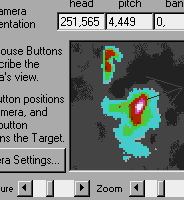
Je to okleštěná free verze se zablokovanými některými funkcemi. Má větší množství voleb a renderované krajiny můžete navrhovat a editovat velmi detailně. Na druhou stranu je jeho ovládání vyřešeno dost nešťastně a dost se při renderování a editování načekáte.
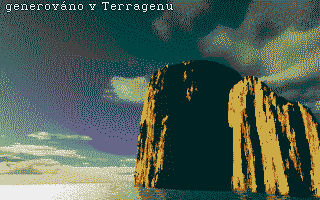
Terragen v08 (viz. obrázky)
Starší verzi Terragenu jsem kdysi dávno už také zkoušel. Nejnovější verze mě nyní příjemně překvapila snadným ovládáním, výborným disainem a rychlostí. Krajiny však nelze modelovat do větších detailů a nemůžete vytvářet stavby z jednoduchých 3D těles. Na to, že je Terragen freevare však toho zvládne dost. Celý program je rozčleněn na několik samostatných editorů. Editor zemského povrchu, vody, mraků, atmosféry, slunečního světla a renderer hotové scény.
Editory mají svoje samostatná okna mezi kterými můžete rychle přecházet a při práci v programu je využit také pravý mouse buton.
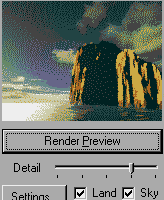
Při jakékoliv změně si můžete rychle prohlédnout výsledek v náhledu okna rendereru (renderer preview) ve zvolené kvalitě (rychlosti).
Začíná se obvykle v okně Landscape. Zde vidíte z výšky výsek krajiny na které si nastavíte směr pohledu kamery. Na okno mapy kreslíte štětcem (jen 3 druhy). Podle jasu jednotlivých pixelů Terragen potom přiřazuje příslušnému místu nadmořskou výšku. Můžete si zvolit velikost mapy i zakřivení povrchu planety (poloměr) mřížku. Barvu povrchu, jeho členitost případně import textury ve formě klasické bitmapy. Hotové modely (mapy) krajin si můžete sejvnout (v 3D formátu) a různě spolu kombinovat (mixovat layery). Krajinu si můžete též vygenerovat automaticky dle několika různých metod a velikosti detailu a pak v ní dělat další úpravy ručně (štětcem).
V okně Water volíte barvu vody, hloubku, stupeň odrazu okolní krajiny od vodní hladiny, lesk, velikost vln, úroveň vodní hladiny (v metrech) atd.
V okně Cloudscape editujete mraky nad povrchem krajiny. Zde také můžete kombinovat několik layerů (vrstev) mraků v různých výškách. Barvu mraků, jejich hustotu, členitost atd. Mraky můžete mít jako 2D bitmapu nebo v 3D.
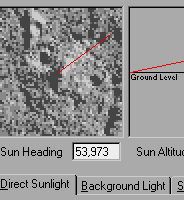
V okně Atmosphere editujete její průhlednost, barvu, mlhu atd. V okně Lightning Conditions si navolíte výšku slunce nad obzorem, jeho polohu na obloze, barvu, stíny mraků hor atd. Rozptýlené světlo v prostředí (atmosféře), barvu stínů, koronu kolem slunečního kotouče a další atmosférické efekty okolo slunce. V okně Rendering Control si můžete prohlédnout rychlý náhled, nastavit kameru, zoom, citlivost fotografického materiálu, velikost RAM bufferu, rozměry výsledného obrázku a potom už spustit jen render. Rendering při plné kvalitě a velké složitosti scény trvá samozřejmě poněkud déle. Pokud s něčím nejste spokojeni máte možnost kdykoliv porovnat předchozí vyrenderovanou scénu s náhledem kliknutím na ikonu Last rendered image. Výsledek svého experimentování si můžete potom sejvnout ve formátu BMP. V programu se mi nepodařilo najít volbu undo, ale i bez toho lze celkem pohodlně pracovat.
Terragen umí i animace, ovšem s pomocí scriptů a prográmků Terranim a CamPath, více se snad dozvíte na www.planetside.co.uk
Nashledanou u dalšího pokračování pluších dobrodružství s obrázky renderovanými v nějakém genaerátoru krajin se těší:
-JS-
Příště nejspíš napíšu pár slov o programu s jehož pomocí můžete velmi snadno ač laici generovat java applety do svých www stránek.