Dnes si stručně popíšeme dva nejrozšířenější pakovací programy pro Windovs 9x. Jsou to WinZIP a WinRAR.
Oba programy jsou na PC dobře známé i ve svých původních DOSovských verzích. ZIPy (ST-ZIP) znají také uživatelé STček. Můžou si tudíž bez problémů vyměňovat ZIP archívy s PCčkáři. ZIP formát podporují zřejmě z těchto důvodů i některé ST emulátory na PC.
Oba programy využívají všech výhod grafického rozhraní OS Win9x a jsou tedy pro běžného uživatele přehlednější a srozumitelnější než jejich DOSové verze. I když například DOSovský RAR byl v tomto směru také velmi dobře zpracovaný.
Oba shareware pakery pro Windovs jsou stále ve vývoji a občas se objeví nová verze. Já tu píšu o WinZIPu 6.2 a WinRARu 2.5.


WinZIP umí rozbalit archívy i v jiných komprimačních formátech: ARJ, LZH, ARC a také několik unixových. Chceteli v těchto formátech vytvářet archivy nové, musíte WinZIPU nastavit cestu k příslušným pakovacím programům (Options, Program Locations). V dalších verzích slibují autoři podporu formátů RAR, PAK a ZOO. Umožňuje snadné prohlížení obsahu jednotlivých, například textových nebo grafických souborů umístěných v archívech s pomocí asociovaných externích programů. Takže kliknete na velký ZIP archív - v okně WinZIPU se zobrazí seznam souborů, které archív obsahuje. Najdete tedy mezi nimi například README.TXT kliknete na něj a můžete si za okamžik číst třeba v Notepadu jeho obsah.
WinZIP umožňuje také s pomocí některých antivirových programů testovat neznámé archívy zda neobsahují viry.

Vytvoření nového archívu je velmi jednoduché. Kliknete na ikonu NEW, tam kam chcete nový archív umístit napíšete jeho jméno (s prefixem ZIP), zvolíte stupeň komprese, zda se má zachovat struktura adresářů a pak už jen označíte, co se má zabalit. Jeden, či skupinu souborů nebo celý adresář. Obsah výsledného archívu vidíte po dokončení akce v okně WinZIPu a můžete si zkontrolovat, jak byla komprimace úspěšná nebo zda něco nechybí. Archív rozbalíte podobně jednoduše. Kliknete na archív, vyberete co se z něj má vybalit (myš plus Ctrl, shift, nebo pravá myš - all files). Pak zvolíte kam a je to. Samozřejmě, že můžete archívy editovat jak je v pakovacích programech zvykem: přidávat, nebo mazat soubory v archivech atd. Nechybí ani možnost vytvářet samorozbalovací (*.EXE) soubory.
Veškerá nastavení WinZIPU (asociace, foldery atd) si můžete pohodlně vybrat v menu options.
WinRAR je zpracován velmi podobně jako WinZIP a formát ZIP také plně podporuje. Další formáty (ARJ, CAB, LZH) umí rozbalit, chcete-li v těchto formátech vytvořit nový archiv, musíte podobně jako u WinZIPU zadat cesty k externím programům, nebo je aspoň umístit do adresáře s WinRARem. WinRAR nabízí možnost odhadnout předem úspěšnost komprimace vybraných souborů pro oba plně podporované formáty (RAR a ZIP) při různých metodách komprese. Další užitečná věcička je ověření kontrolních součtů (CRC) vytvořeného archivu. WinRAR umožňuje vytváření tzv. solid archívů s vyšším kompresním poměrem. Solid archivy jsou vhodné pro velké množství malých souborů. Nevýhoda solid archivů je v pomalejší extrakci. K extrakci jednoho souboru z archivu se totiž musí rozbalit všechny soubory před ním.
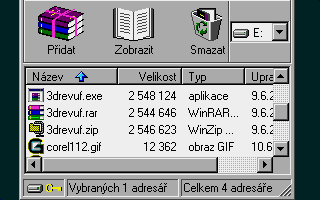
Pro lepší komprimaci digitalizované hudby nebo true color bitmapové grafiky nabízí WinRAR též speciální komprimační algoritmus.
U samorozbalovacích (SFX - Self extract) archívů si můžete vybrat způsob rozbalení. SFX modul pro 32-bit Windovs podporuje grafické rozhraní. Při rozbalování takového archívu se zobrazuje okno s informačním textem. Např. informace o obsahu, autorech atd. Lze také zobrazovat i nějaký obrázek.
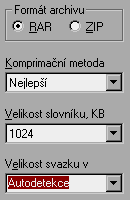
WinRAR umožňuje umísťovat (rozdělit) jeden velký archív na několik disket. Když je jedna disketa již plná, program přeruší zápis, řekne si jen o další disketu a pak v zápisu pokračuje. Podobně při rozbalování. WinZIP umí něco podobného sice také (Multiple Disk Spanning), ale není to nejspíše tak snadné jako u WinRARu. Zřejmě také pro tuto užitečnou schopnost byl DOSovský RAR packer tak oblíbený mezi piráty. Když bylo kopírování CDéček ještě drahou a nesnadnou záležitostí, šířili takhle pirátské verze her a jiného softu. Z originálního CDčka vykosili různá dlouhá intra a animace, digitalizovanou hudbu atd. a to co zbylo zaRARovali na několik (někdy i desítek) disket. Při tomhle způsobu dělení archívu však podobně jako u solid archívů pro přečtení (rozbalení) posledního souboru v archívu musíme přečíst všechny předcházející. Jak známo disketa je médium nespolehlivé. Proto stačila jedna malá chybička v CRC nějakého bezvýznamného soubůrku na začátku celého velikánského archívu a vše bylo ztraceno. Pro větší odolnost archívů vůdči chybám nabízí WinRAR možnost přidat k nim restaurační záznamy, které umožňují případnou pozdější opravu chyb.
Při vytváření archívu na více disketách (může být též samorozbalovací) zvolte vždy autodetekci velikosti svazku a doporučuji též přidat restaurační záznamy. Ty můžeme přidávat vždy, tedy i k solid archívům.
Oba dva programy jsou vybaveny velmi dobře zpracovanou dokumentací ve formě nápovědy. Pokud se tedy vyskytnou nějaké nejasnosti je nejlepší hledat pomoc nejprve tam.
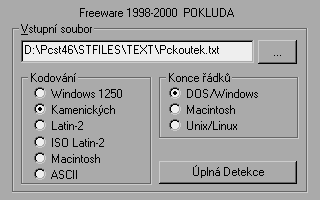

Nakonec něco pro Narsilovské přispěvatele. Nechce se vám psát články pod emulací? Rychlejší a pohodlnější by bylo psát texty pro Narsil na PC pod Windows třeba ve Wordpadu a pak je jenom zkonvertit do češtiny Kamenických pro ST. Tato možnost samozřejmě existuje, stačí mít na svém PC maličký freeware prográmek CZKonverze Version 2.50 pro konvertění různých češtin. Napsal ho jistý pan Pokluda a je to výborná věc. Prográmek sám rozpozná v jaké češtině je váš text a jak jsou označeny konce řádků. Vy jen zadáte do jaké češtiny se má překonvertit a je to. Navíc ještě umí z český text převést do prostých ASCII znaků, odstraní tedy všechna diakritická znaménka (háčky, čárky a kroužky). Umí konvertit češtiny: Windows 1250, Kamenických, Latin-2, ISO Latin-2, Macintosh a konce řádků: DOS/Windows, Macintosh a Unix/Linux. Prográmek je na Chip CD 3/2001 a možná i v PD servisu Narsilu. Doplnění značek pro odstavec (stříška) a volný řádek, které používá Headův Narsil systém je věc též velmi jednoduchá. Po napsání článku si přepněte Windows do angličtiny a znaky doplňte na správná místa. Pak vše zkonvertíte do češtiny Kamenických a hurá do Narsil editoru (pod emulací) přidat obrázky a sejvnout jako PNA.
Napište nám, co by se v této rubrice o PC mělo podle vás objevit příště. Budeme se snažit vašemu přání vyhovět a na danné téma vypotit několik vět, či odstavců. Kdyby nám tu chtěl nějakým svým postřehem vypomoci nějaký zkušenější uživatel PC, velmi rádi jeho příspěvek uvítáme (viz. adresa redakce).
-JS-