Máme tu první samostatnou experimentální rubriku pro PCčkáře. V tomto PC koutku si jistě rádi počtou jak uživatelé ST emulátorů, tak normální Stčkáři. Mohou se tady totiž dočíst mnoho zajímavých věcí ze světa PC.
Jak změnit úvodní logo při startu Windovs95 ad. si můžete přečíst v článku ECHO v Narsilu 42. Teď tu mám pro vás další tip pro Windovs95: Jak změnit logo výrobce v panelu Systém - vlastnosti. Panel Systém otevřete takto: klikni na START/ Nastavení/ Ovládací panely/ Systém. Nebo: klikni pravou myší na ikonu Tento počítač (na ploše) a vyber položku vlastnosti. Operační systém Win95 umožňuje výrobcům (prodejcům) počítačů PC umístit si do panelu Systém svoje logo a další informace, například o technické podpoře atd. Samozřejmě jenom v případě, že prodávají PCčka s již nainstalovaným OS Win95.
V adresáři Windovs/ system najdete dva soubory:
oeminfo.ini
oemlogo.bmp
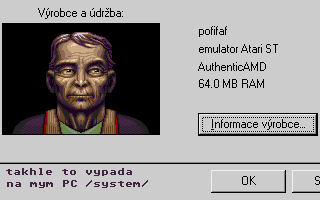
Oemlogo je rastrový obrázek ve formátu BMP o rozměrech 160 krát 114 pixelů a 256 barvách. Můžete ho nahradit obrázkem se svým logem apod., musíte však dodržet výše zmíněné rozměry a barevné rozlišení. Svůj obrázek potom přejmenujte na oemlogo.bmp a umístěte do adresáře Windovs/ systém. Soubor oeminfo.ini si otevřte v nějakém textovém editoru kde uvidíte formulář:
[General]
Manufacturer=
Model=

[Support Information]
Line1=
Line2=
Line3=
atd.
Za rovnítka si můžete doplnit svůj text a sejvnout. Potřebujete-li více řádků, doplňte jen další LineX=.
A ještě jeden maličký týpek:
Když složku Control panel umístíte do adresáře Windovs/ Nabídka start, budete mít ikonu Control Panel přímo v menu Start a když na ní najede myší, ukáže se vám submenu se všemi panely a jejich ikonami (jako v submenu Programy).
Když už jsme u Control panelů, jistě jste ve Win95 nastavovali panel Obrazovka. Tam můžete nastavovat barvy oken, systémové fonty, screen saver, barevné rozlišení, rozměry obrazu atd. Spoustu věcí však tam nastavit nejde a některé volby jsou dost omezené. Možná i díky tomu někteří lidé, kteří mají u svého PC kvalitní multisync monitor neví, že by mohli mít o hodně lepší obrázek. Při vyšších rozlišeních pak obrazovka jejich monitoru bliká hluboko pod hodnotami svého optimálního horizontálního a vertikálního obnovovacího kmiočtu. Když už si někdo chce kazit oči, může tak však činit na monitorech za pár Kč z bazaru.
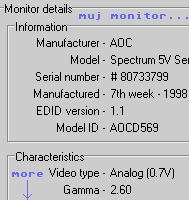
Chcete-li vědět, co všechno od svého monitoru můžete chtít, doporučuji vám prográmek Thaiwanské firmy EnTech PowerStrip. PowerStrip si umí detekovat typ vašeho monitoru a použít odpovídající ovladač ze své databáze. Poskytne vám detailní informace o vašem grafickém systému (monitor, grafická karta, videoRAM, DirectX atd.). Můžete si nastavovat spousty věcí. Mimojiné horizontální a vertikální obnovovací frekvenci monitoru v danném rozlišení, předvolit si několik různých monitorů (jednoduše pak mezi nimi přepínáte), a dokonce i výstupní signál z grafické karty na TV. PowerStrip uvítají hlavně majitelé starších levnějších grafických karet. K lepším grafickým kartám dodává většina výrobců svůj setupsoft.
Příště si povíme o pakování ve Windovsech. Posvítíme si tudíž trochu na programy WinZip a WinRar.

Těšíme se na vaše připomínky a návrhy ohledně této rubriky pro PC uživatele.
-JS-