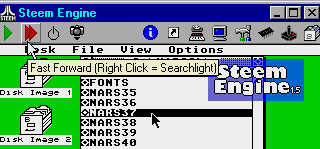
Jak vyplývá z obrázku, je tento článek o dalším softwarovém emulátoru ST na PC. V Narsilu se už psalo o Gemulatoru, PaCifiSTu, TOSboxu, ECHu a WinSTonu. Teď tedy přichází na řadu STEEM. Jedná se o freeware emulátor STE. Jeho autoři, Anthony a Russell Haywardovi upozorňují, že s TOSy 1.06 a 1.062 nepracuje jejich program korektně a doporučují proto pro only STE programy TOS 2.06. STEEM v.1.5 je aplikace pro Windows9x a tedy s komfortním ovládáním. Veškeré volby a nastavení jsou velmi lehce dostupné a přehledné.
Nebudu tady STEEM popisovat detailně a zmíním se jen o tom, co považuji za důležité, nebo co mě zaujalo. Hned při prvním spuštění vám STEEM nabízí možnost zvolit si adresář s virtuálními disketami, bootovacím harddiskem (C) a dalším harddiskem (D). Dále pak na vás chce cestu k nějakému TOSu. Musíte tedy nějaký svůj TOS už mít (na rozdíl od WinSTonu) předem. STEEM využívá knihoven DirectX a Directsound. Pokud chcete používat Fullscreen musíte mít nainstalováno DirectX. Než se vrhnete do emulace, je dobré si přečíst info (ikona i) a nastavit pár důležitých věcí. Voleb je opravdu mnoho a proto jen ve zkratce. Začneme od první ikony v toolliště zprava:
-Disk Manager:
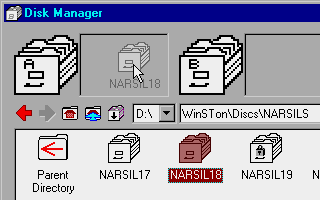
Zde vidíte nahoře ikony obou disketových mechanik a vpravo harddisku (nevešlo se do obrázku). V okně pod nimi vidíte obsah vámi zvoleného adresáře s disketami. Disketu vložíte do jedné z mechanik nejrychleji tak, že jí prostě myší přesunete do volného pole vedle zvolené mechaniky. Obsah adresáře můžete všelijak editovat - přejmenovávat soubory s virtuálními disketami, prohlížet si obsah ZIP archívů, vytvářet nové virtuální disky, zamykat je atd. Když chcete použít Windovs file manager (explorer), nebo další volby, klikejte všude pravou myší. Můžete si tu nadefinovat až 10 různých virtuálních harddisků a zvolit si mezi nimi jeden bootovací (když není v Ačku virtuální disketa).
-Joystick Configuration:
zde si můžete vybrat mezi několika joysticky. Ve standardních portech (0 -myš,1), STE A a B portech nebo v Parallerním portu a zvolit způsob jejich aktivace (klávesa num lock).
-Machine Config:
Zde si zvolíte velikost RAM, monitor, TOS a jazyk klávesnice.
-Options (kladívko & šroubovák):
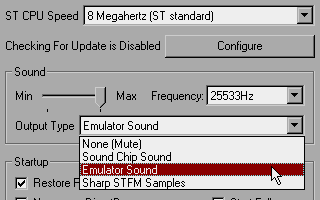
ST CPU speed - standardně 8 MHz, na vyšších kmitočtech se trochu urychlíte, ale za cenu jisté trhanosti a nestability obrazu, něco nemusí fungovat vůbec. Nastavení zvuku. Užitečná volba je Restore previous state při opětném spuštění emulátoru. Možnost File associations virtuálních disket (soubory s koncovkou MSA a ST) a paměťových snapů (STS) nemusí být vždy výhodná. Pokud chcete asociaci zrušit musíte do editoru registrů (ale opatrně!). U Win95 zrušíte asociaci v editoru registrů takto: Spusťte program Regedit.exe, který najdete v adresáři Windovs. Otevřete adresář HKEY_CLASSES_ROOT a najděte adresáře nadepsané koncovkami typů souborů, u kterých chcete zrušit asociaci. Například MSA, klikněte na něj a objeví se další dva adresáře: Defaultcon a Shell. Klikněte na ně pravou myší a zvolte odstranit. Asociaci můžete zrušit i: win okno/ zobrazit/ možnosti/ typy souborů atd., ale někdy jsou problémy.
Další užitečná volba pod ikonou Options je pause emulation when inactive. Jelikož STEEM žere hodně času PC procesoru, zpomaloval by vám jiné aplikace v multitaskingu.
-Display Options:
Frame skip - možnost jak umožnit běh STEEMu i na pomalých PC procesorech. Vykresluje potom jenom každý druhý, čtvrtý nebo osmý screen. Volby zobrazení borderu, kvality zobrazení (8-bit fullscreen, Win okno atd.), různých rozlišení. Možnost vypnout běžící nápisy s různými (OSD) tipy a triky pro STEEM, které naskočí při každé aktivaci emulátoru (je to celkem hezká věcička, ale při celkové pomalosti emulace trochu luxus).
-External Device:
Nastavení MIDI vstupů a výstupů a tisku.
-Shotcuts:
Nastavení klávesových zkratek pro různé akce a nastavení. Například nějaká ST klávesa, reset, konec emulace atd.
-General Info:
Čtěte README a pro PC Ataristu důležité internetové adresy.
Přecházíme k ikonám na levé straně. První zprava je ikona kamery (fotoaparátu).
Tady je známá věc z jiných emulátorů, možnost uložení a znovuobnovení momentálního stavu RAM a registrů na disk. Užitečné při hrách atd.
Další ikona patří resetu. Levá myš - studený reset, pravá - teplý.
Další ikona (dvě červené šipky - držet levou myš) má při momentální potřebě urychlovat emulaci, autoři se zmiňují o únavných herních intrech. Pravá myš - reflektor, zobrazí screen v inverzních barvách. Autoři píší, že např. při některých hrách zčerná obrazovka, nic nevidíte a nic se neděje, nevíte potom, jestli hra čeká na nějakou vaší akci nebo jestli zamrzl počítač.
Ikona zelená šipka - START emulace.
Při každém startu uvidíte kráké intříčko STEEM s atari znaky. Dále se na screenu objevuje několik indikátorů, které informují o momentálním stavu emulace. Je to modrý pásek (čekej, 100%), červený blesk - crash, modrý čtverec (?) a žlutá ledka (?), čtěte General info.
Ke startu emulace a k přepínání mezi ST a PC myší je standardně nastavena PC klávesa Pause/Break. Emulátor tak může běžet (třeba nějaké intro) a vy můžete být s PC kurzorem někde úplně jinde.
Pokud srovnáme STEEM 1.5 s doposud nejzdařilejším emulátorem, tj. WinSTonem 0.5, je na tom WinSTon celkově lépe. WinSTon je rychlejší a má jednodušší ovládání. STEEM přišel s některými užitečnými novinkami a vylepšeními, ale chybí mu hlavně rychlost. Kdo však potřebuje emulovat STE, nic lepšího patrně nesežene. Kdo by si STEEM chtěl vyzkoušet, ať si napíše do redakce (Public sector). Poslal jsem ho totiž spolu s tímhle článkem šéfredaktorovi.
A na závěr jeden malý tip: Jste zvyklí z WinSTonu používat na přepínání mezi win oknem a fullscreenem a mezi PC a ST myší klávesy F11 a F12? Otevřete si soubor Steem.ini, najděte položku WinstonKeys a změňte hodnotu z -1 na 1.
Příště (jestli se mi ho podaří rozchodit) si povíme něco o dalším emulátoru. Mezi ST demo nadšenci dlouho a netrpělivě očekávaný Saint je konečně k dispozici.
-JS-