Tento článek je určen pro bývalé ataristy zhýčkané novou platformou PC.
Stýská se vám po starých hrách z STčka. V Narsilu vás průběžně informujeme o různých ST emulátorech. Teď tu máme něco pro bývalé ST gamesníky a zároveň zaryté woknaře. Ano tušíte správně, je to WinSTon, komfortní emulátor, který běží pod Win9x. Na síti (snad i v Public sectoru Narsilu) je k mání zatím nejnovější verze WinSTon 0.3 (freeware) a nutno říci, že je to opravdu kvalitní dílko.
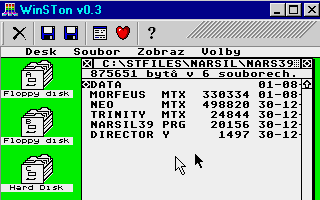
Instalace emulátoru dle zvyklostí ve Win9x je otázkou okamžiku. Potom už můžete jen kliknout na ikonu s fuji znakem a zírat. Ihnet po startu se objeví notoricky známé GEMové prostředí, jelikož TOS (0.1) je již ve WinStonu 0.3 obsažen a nemusíte ho nikde shánět - první ST emulátor beroucí ohled na lidi, kteří na ST nikdy nepracovali.
V horní tools liště Win okna vidíte 6 ikon. První (X) je reset, pak následují ikony dvou disketových mechanik, dále options, srdíčko s favourites a otazník s helpem.
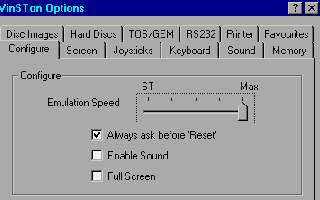
Pro individuální nastavení emulátoru slouží přehledné menu options:
velmi stručně (jinak je vše v helpu)
- configure
Rychlost emulace (minimálně Pentium 166 MHz.).
Doporučuji zaškrtnout volbu otázka před resetem, jinak se po vložení diskety z ní WinSTon snaží automaticky bootovat, což není vždy vítáno - například při hře na více disketách apod.
Při problémech se zvukem (můj případ) zde vypnout zvuk.
Winston využívá ve fullscreenu knihovny DirectX což poznáte podle vyšší rychlosti.
- screen
Ve hrách, které mají více než 16 barev a které chcete hrát ve full screenu si přepněte do Hi-Colours, chcete-li vidět i border (dema, hry) zvolte overscan v submenu Advanced...
Zde můžete také típat obrázky z her ve formátu PCX, Winston používá aktuální barevné rozlišení ve kterém zrovna Windovsy běží a tak pokud jedete v true color a típáte například něco pro Narsil, musíte obrázek konvertit do 16 barev. Můžete dokonce típat i animace - nastavíte si kolik obrázků za sekundu se má snímat a potom si z množství PCX sestavit animaci. To už ovšem musíte aktivovat příslušný PC soft. Pro Narsil by byly animace z her pěkným doplňkem, ale to úmorné konvertění. Já musím například pro kvalitní zkonvertění jednoho PCXka v true coloru použít až 5 programů - na PC jeden, nebo dva a na ST (pod emulací) 3 (Gemwiev umí GIF89a do Gif87a, Prism paint umí Gif87a do PI1 a Cyber paint umí PI1 do SEQ), navíc se po takové cestě občas některé barvy pozmění a tak si musím vedle sebe na screenu porovnat původní obrázek s PI1čkou v Cyberpaintu a barvy ručně opravit. Jestliže někdo objevil nějaký jednodušší postup ať neváhá a napíše nám do redakce.
- joysticks
Emulace joysticku používá kurzorové klávesy a jako fire Ctrl nebo nulu na numerické klávesnici. Použít lze prý i PC joystick, ale já žádný nemám a tak nevím.
- keyboard
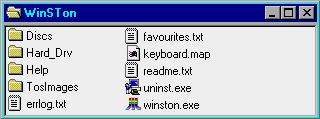
Přepínání mezi displeyem (win okno) a full screenem: F11, přepínání mezi PC a Atari myší: F12. Na klávesnici dochází ke kolizi s emulací joysticku (kurzorové klávesy a šipky na numerické klávesnici). Při problémech s klávesnicí doporučuji vypnout emulaci joysticku. Máte zde také možnost si svojí PC klávesnici otestovat. Chcete-li nějaké PC klávese přiřadit ST klávesu dle svého přání (rozmístění kláves na ST klávesnici plus odpovídající kódy najdete v HELPu) otevřete složku s Winstonem a podívejte se na soubor keyboard.map v nějakém textovém editoru. Můžete potom používat více svých konfigurací klávesnice (Browse...).
- Sound
Zde lze volit kvalitu přehrávaných zvuků v rozmezí 11 až 44 KHz a též típat čipovky ve formátu YM (viz PaCifiST). Winston vyžaduje zvukové karty s podporou DirectSound, jinak zvuk nefunguje (můj případ). Od jiných PC ataristů mám potvrzeno že zvuk z WinSTonu vyloudit lze.
- Memory
Zvolte si velikost RAM od 0,5 do 4 MB.
Další, hlavně pro gamesníky staršíh her, nepostradatelná věc je možnost uložení stavu paměti. Starší hry, které nemají možnost uložení pozice na disk a nemají ani žádné passwordy, či mimořádně obtížné hry lze takto jakž takž dohrát. Stav paměti lze kdykoliv uložit - například Fred01.mem a příště pokračovat v tom samém místě (restore) bez nutnosti hrát hru zase od začátku.
- Disc Images
WinSTon emuluje obě disketové mechaniky (A i B). Obě herní diskety tedy můžete mít v pohotovosti a hra která to umí čte z obou mechanik bez nutnosti neustále diskety na Ačku vyměňovat.
Nastavte si aktuální cestu k adresáři s disketami. WinSTon podporuje oba nejrozšířenější formáty virtuálních ST disket - .MSA i .ST. V obou formátech umí také vytvořit disk prázdný - 79 až 81 stop, 9 až 11 sektorů, jedno nebo oboustranný.
- Hard Disc
Zvolte si cestu k adresáři s harddiskem a zda míníte při startu z harddisku bootovat.
- TOS/GEM
Nastavte si cestu k adresáři s TOSy (pokud je chcete používat a máte je k dispozici). Podporované formáty: .img, .rom, .tos. Ve Win fileselektoru se z mě neznámých důvodů soubory s Tosy nezobrazují (koncovka .rom) a tudíž jméno TOSU musíte vypsat ručně. Podporované verze TOSů: 1.00, 1.02, 1.04, 1.62 a 2.06.
Možnost nastavení (urychlení) GEMového prostředí slibuje autor až v dalších verzích WinSTonu.
- RS232
Možnost nastavení komunikačního portu pro propojení dvou PC nebo PC a ST pro hraní síťových her a podobně. Nezkoušel jsem.
- Printer
Možnost tisku do souboru a pod. Nezkoušel jsem.
- Favourites

A zde máme speciální věc pro gamesníky. Tady si můžete organizovat svojí zbírku her na virtuálních disketách. Máte tu přístup přímo na internetové adresy s kolekcemi her od pirátských skupin Automation, D Bug, Medway Boys a Pompey pirates a jejich seznamy. Vybranou hru si můžet ihned stáhnout a navíc u každé hry si můžete nastavit v které disketové mechanice má být který disk a s jakým TOSem se má hra automaticky spustit (což můžete testovat tlačítkem RUN).
Při problémech je nutno experimentovat s různými TOSy, klávesnící, grafickým nastavením, rychlostí a pod.
Veškeré důležité akce které emulátor právě provádí vám signalizuje ikonkou vpravo dole (status bar). Například přístup na virtuální diskety, přístup na harddisk, record mode, tisk apod. V každém menu máte přístup k odpovídající části Helpu, který je zpracován ve formě HTML stránek s obrázky a který je opravdu velmi kvalitně zpracovaný. Ostatně jako celý emulátor o kterém je možno bez nadsázky prohlásit: S U P E R.
Za WinSTon můžeme děkovat Paulu Batesovi, který tvrdí, že vše začalo snahou o rozjetí hry PARADROID.
---
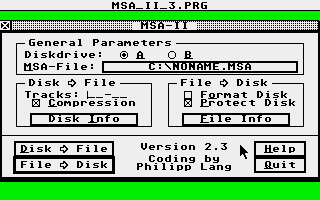
Tolik stručně o WinSTonu. Teď ještě pár slov k virtuálním disketám. Jeden způsob jak si je vyrobit, je mít ST s harddiskem a program MSA-II. Vezmete disketu s hrou strčíte do mechaniky a MSA-II vám z ní na harddisku udělá jeden velký (např. 800 kB) soubor s koncovkou .MSA - virtuální disketu, soubor můžete zkomprimovat a přenést do PC na disku 720 kB (standart), nebo jiným způsobem...
Další způsob je s pomocí programu MakeDisk a PC (koncovka virtuálních disket je .ST). Nejnovější verze Makedisku, kterou jsem zkoušel je 1.4. Umí číst i formát .MSA (používá komprimaci) a zkonvertit do formátu .ST (nepoužívá komprimaci). Před prací v MakeDisku doporučuji zjistit si na vašem STčku v nějakém kopíráku v jakém módu se hra kopíruje (obvykle metodou pokusů a omylů). Jak je známo bootsektory herních disket obsahují prográmky (tzv. loadery), které obsahují imformaci o tom jakým způsobem je ve skutečnosti disketa naformátovaná (ochrana před kopírováním). Zjištěnou konfiguraci (počet stop, sektorů a stran) zadáte MakeDisku, vložíte disketu do PC diskové mechaniky a čekáte (a čekáte...) jak to dopadne. Jelikož však MakeDisk neumí více než 81 stop a 10 sektorů je to bída.
Nejlepší způsob ( - podle mě, mám sice STčko, ale už 2 roky ve skříni, nemám ST harddisk ba ani TV) je stáhnout si virtuální diskety s hrami ze sítě.
-JS-
V minulých Narsilech se o emulaci ST na PC dočtete v článcích:
N.38 - GEMULATOR
N.32 - ECHO
N.29B- ECHO
N.29A- Pacifist
N.25 - Pacifist
N.23 - Emulace Atari 800
N.22 - Pacifist v0.4
N.21 - GEMulator v3.6