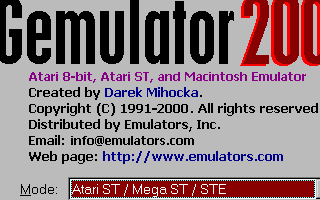
Před časem se v Narsilu psalo o Gemulatoru, Čili o jednom z mnoha emulátorů počítačů řady Atari ST na PC. Začátkem letošního roku se na síti objevil Gemulator 2000 (byl uvolněn k volnému šíření). Je to verze Gemulátoru pro Windovs. Stručně popíšu jak se osvědčil na mém PC.
Při prvním spuštění se objeví dialogové okno jménem FIRST TIME SETUP. Pakliže nemáte nainstalovány žádné ROM karty, klikněte na SEARCH HARD DISK. Zdá se, že softwarová emulace podporuje pouze TOSy o velikosti 192 kB, takže nefunguje TOS 1.62 a 2.06 (256 kB). V dialogovém okně je konkrétně vyznačen TOS 1.4. Nastavte cestu k TOSu na vašem harddisku, váš soubor s TOSem musíte přejmenovat na: TOS.IMG. Nejlepší je soubor TOS.IMG hodit do adresáře s Gemulatorem. Po nastavení cesty k TOSu se dostanete do Main menu okna, kde si nyní zvolte MODE - ATARI ST. Bez nastavení cesty k TOSu si totiž můžete vybrat jen emulaci osmibitových Atari.
Potom klikněte na OPTIONS - PROPERTIES. Doporočuji toto nastavení: FULL SCREEN. Pokud chcete mít emulátor v okně na Win. desktopu, klidně můžete ale okno je při rozlišení Win. desktopu 800 x 600 dost prťavé a i po volbě FAST SCREEN REFRESH je překreslování displeje (okna emulátoru) pomalejší než ve FULL SCREEN. Na druhou stranu při práci v okně (aspoň na mém PC) nejsou problémy s návratem do emulace po přepnutí do Windovsů. Při volbě ZOOM okno dvakrát zvětšíte, mezi emulátorem v okně a okolními Windovsy se přepínáte buď klasicky (Alt + Tab), nebo myší. Kliknutí oběma butony myši - naskočí kurzor Windovsů a jste na desktopu, kliknutí levou myší v okně emulátoru - Atari kurzor a jste zpět. Levou myší se zde dostanete do Main menu.
Já se na svém PC při Alt + Tab ve fullscreenu sice přepnu do Windovsů, ale už se nedostanu zpět, i když Gemulator je stále aktivní. Rovněž nedoporučuji končit v gemulátoru příkazem EXIT v Main menu nebo klasicky zavírat dialogové okno Main menu klikáním na pravý horní roh. Někdy se Gemulátor ukončí ale někdy taky ne a zůstane aktivní na pozadí což poznáte podle zpomalení Windovsů (na mém PC) a musíte se ho pak zbavovat pomocí Ctrl + Alt + Delete. Do Main menu se při FULL SCREENU dostanete stisknutím obou butonů myši nebo na Win klávesnici klávesou s obrázkem pull down menu (mezi Ctrl a znakem Windovs). Main menu opouštějte CONTINUE. Já končím práci v Gemulátoru jedině příkazem HIBERNATE AND EXIT. To je výborná věc, neboť emulátor si svůj momentální stav zapíše na harddisk a při příštím spuštění (třeba druhý den) jste přesně tam, kde jste práci přerušili. Nemusíte se nikam proklikávat myší, ani psát příkazy v monitoru (PaCifiST). V praxi to vypadá takto: kliknu na Win desktopu na ikonu Gemulátoru a okamžitě jsem například v CyberPaintu uprostřed rozkresleného obrázku. Tímto způsobem lze komfortně užívat ST software i při práci na PC.
Ale pořád jsme ještě v OPTION - PROPERTIES. Dále si můžete zvolit Color nebo monochrom, velikost RAM, Sound (mě se žádný zvuk z Gemulatoru vyloudit nepodařilo), urychlení grafiky, nastavit přístup k PC disketové mechanice, virtuálním diskům (mě se zdá že podporuje jen soubory s koncovkou .IMG), a podobné záležitosti. Důležité je nastavit cestu k BIOSU (opět cesta k TOSu). Po nastavení emulátoru zvolte SAVE DEFAULT SETTINGS a emulátor restartujte (v podstatě reset). Doporučuji ještě zvolit SKIP STARTUP SCREEN, když ale změníte cestu k TOSu a pod. nedostanete se tak k Main menu. Ale jestli trošku zvládáte svoje PC, smažte v tom případě v adresáři s Windows soubor GEM2000.ini a emulátor znovu nastavte.
Podle mého názoru neemuluje Gemulator Atari ST hardware ani zdaleka celý. Nefunguje na něm třeba Narsil a i další věci se na něm hroutí. Funguje ale CyberPaint 1.0. Píšu v něm i tento článek, protože nemá problémy s klávesnicí jako PaCifiST. Je ale o dost rychlejší než třeba TOSBOX nebo PaCifisST. Přesto ale používám v současnosti všechny tři emulátory. Gemulator pro jeho rychlost a možnost okamžitě pokračovat v přerušené práci (i při práci s PC grafikou se CyberPaint někdy hodí), PaCifiST pro množství v něm fungujících věcí a TOSBOX protože v něm funguje CyberPaint 2.0 (sice pomalu ale spolehlivě).
-JS-