Už je tomu možná víc než 3 roky, co Atari scénu opustil Sedma, popravdě vlastně nikdo pořádně neví kam zmizel a coby právě teď mohl dělat. Každopádně, jak všichni víte, Sedma vytvořil patrně nejpovedenější Slovenské a budeme-li počítat hranice, tak jak dřív, řekl bych že i Československé, demo pro Atari STe. Už tehdy mi Sedma sdělil, že nebýt programu Cyber Sculpt 3D, těžko by své objekty vytvářel, potažmo vůbec něco stvořil. Při jakémsi pokecu dokonce padl názor o objektech ve hře Outrun, které snad měli být nejdříve pomocí 3D Sculptu vymodelovány, pomocí balíku Cad 3D dobarveny a dotexturovány, aby pak nakonec bylo jejich natočení do různých stran použito jako herních bitmap v této hře. No, bůh suď, ale skutečností více než jasnou je, že pro Atari ST není na modelování 3D objektů nic lepšího než právě tento program, a protože se mi opravdu hodně líbí, rozhodl jsem se po tříletém váhání přece jen napsat návod, jelikož bych byl rád, abychom měli nejen velikou spoustu nádherných grafik v podobě obrázků .PI1, ale třeba i stejnou spoustu 3D objektů ve formátu .3D2, i ty by se postupem času dali třeba zařadit do Narsilu a uspořádat z nich zajímavou soutěž o nejlepší grafický počin roku :).
No nic, keců bylo dost, pusťme se zlehka do toho. Nejvhodnější rozlišení pro spuštění 3D Sculptu je ST High, postačí i ST-Middle, ale písmenka budou přece jen trochu méně zřetelná a viditelně rychleji si odpálíte oči ;).
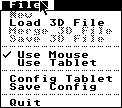
V hlavním menu spatříte několik základních položek programu, které naprosto nevypovídají o jeho schopnostech, avšak vypadají opravdu přehledně, a možná to byl důvod, proč vůbec nějaké menu vzniklo. Vezmeme-li to zleva, vynecháme položku Desk a koukneme na File. Hned napoprve patrně každý pochopí, že New otevře zcela novou, prázdnou, pracovní plochu. Volba Load očividně zajišťuje nahrátí již vytvořeného objektu, Save jeho Zápis a Merge typicky přihrátí jednoho souboru do druhého.
Pod první svislou čarou můžeme zvolit mezi ovládáním myší a tabletem, máme-li nějaký. Ještě o něco níže je už jen konfigurace imaginárního tabletu a její zápis na disk.

Následuje obligátní Quit pro ukončení programu.
V mnoha ohledech zajímavější je menu Tools, kde se prakticky pokaždé přesuneme do dalšího podmenu, obsahující někdy i desítky dalších položek. Pro začátek se jim tedy budeme věnovat jen velmi zkráceně.
3D Editor nás opravdu přesune na projekční plochu, kde vytváříme svůj originální výtvor.
Spin otevře pomocný editor u něhož budeme moci vytvořit naši 2D představu o objektu, který vznikne rotací libovolného mnohouhelníku kolem své osy.
Extrude otevře pomocný editor, kde lze vytvořit objekt o určité délce složený z jednotlivých, stejně vypadajících, mnohouhelníků za sebou. Tyto mnohouhelníky však můžeme mimo jiné i roztočit, čímž vznikne přece jen trochu zajímavější tvar.
Sectional lze označit za jeden z nejzajímavějších a také nejpovedenějších prvků celého 3D Sculptu. Umožní vytvořit objekt skládající se z několika profilů, které jsou zcela plynule propojeny do jednoho výsledného tvaru. Naprosto ideální pro trupy letadel, raket, budov, ponorek, lodí apod.
Primitives otevře podmenu, v němž můžeme zvolit a posléze také vytvořit následující objekty (tzv. primitivy, nebo-li prostě jednoduchosti :).
Spheres - tedy koule
Hemispheres - polokoule
Tubes - trubky, válce
Cones - kužely
Prisms - hranoly
Cubes - kostky
Discs - disky
Toroids - polodisky

Palletes, tak tato volba na mém Falconu bohužel nefunguje, beztak její využití je velmi nejasné, protože většinou se všechny závěrečné podmínky stanovují buď až přímo v CADu 3D2 při kompletování scény, nebo je určena jakási základní představa pro jednotlivé barvy a ve výsledném projektu je na základě této volby vše modifikováno. Například by mohlo být zvoleno 8 barev se dvěma odstíny a ve výsledku vše odstínovávat pomocí ditheringu, textur či čehokoliv podobného.
Poslední menu obsahuje pouze tři položky.
Select - otevře se dialog ve kterém můžeme zvolit právě aktuální, viditelné, objekty. Je totiž pravdou, že zvláště při komplexních útvarech se na 8 Mhz dost ztrácí rychlost a i na F030 působí vysoká hustota čar dosti chaoticky. Proto se také většinou každý útvar dělí na určité objekty. Například postava má ruce, hlavu, tělo, nohy, třeba boty apod.
Kill - umožní vymazat omylem přihráté nebo vytvořené objekty. V 3D se totiž většinou pracuje takovým způsobem, že máme spousty různých verzí různých částí nějakých komplexnějších výtvorů, třeba letadel či raket a poté zkoušíme co kam patří a jak to ve výsledku vypadá. Nelíbí-li se nám třeba kabina, prostě ji vymažeme.
Status - v podstatě pokec, kde se dozvíte vše o vašem objektu. Prostě jak jste dobří a tak :).
Trocha o 3D
Než se pustím do vysvětlování ovládání nejdůležitějšího menu celého Cyber Sculptu, měl bych se přece jen trochu rozpovídat o samotném 3D, termínech, které budu používat a především navnadit všechny grafiky k tomu, aby se do toho také pustili.
3D prostor v Cyber Sculptu si můžeme představit třeba jako libovolnou místnost s holými stěnami o velikosti 64x64 metrů. Doprostřed této místnosti umístíme středový bod a tím pádem už nepočítáme od 0 do 64 M, ale od -32 do +32 M. Tento rozsah je umožněn v každé souřadnici (ose), tedy X, Y a Z.
Do kteréhokoliv bodu prostoru můžeme umístit další vztyčný bod, tzv. vertex, což v překladu znamená vrchol. Po umístění minimálně tří vrcholů lze vytvořit jejich propojením face, což je v podstatě trojúhelník. Mohl by to být teoreticky libovolný mnohouhelník, jehož body se musí potkávat v alespoň jedné rovině. Každopádně Cyber Sculpt podporuje jako základní útvar face ve tvaru trojúhelníku.
Nakonec, pokud však chceme, aby byl takový trojúhelník opravdu viditelný, musíme na něm zvolit edges, tedy hrany.
Jak to celé jednodušše provést? Prostě spustíme program, v hlavním menu zvolíme položku 3D Editor, cvakneme na Active a objeví se dialog s výběrem aktivního objektu. Dole je řádek do kterého můžeme vložit název nového objektu, je u něj napsáno Create, a protože pro začátek žádný objekt neexistuje, nezbude nám nic jiného. Zapíšeme tedy např. TROJUHEL (jako trojúhelník, maximální delka názvu objektu je totiž 8 znaků) a odešleme.
Teď zvolíme položku Vertex a umístíme na plochu libovolné 3 body. Posléze najedeme na Face a opět na tyto tři body ukážeme. V pravém horním rohu uvidíme, jak se objevují postupně písmenka ABC, pro každý zvolený bod jedno. Face je hotova, avšak zvolíme-li nyní položku 3D (je vlevo dole), nic nikde neuvidíme, nemáme totiž vytvořené hrany. Hrany se tvoří trošku odlišným způsobem. Nejdříve je nutné zvolit aktivní body, to provedeme tak, že podržíme klávesu Control a levé tlačítko myši, poté lze vytvořit z desktopu obvyklý čarkovaný obdelník, který nám umožní volit jednotlivé body. Podobně jako v desktopu, když současně s Controlem podržíme i Shift, nesmažou se dříve zvolené body při nové volbě, ale budou prostě jen přidávat. Jakmile zvolíme minimálně dva body, které však musí být součástí jednoho trojúhelníku (face), naklikneme na položku Edge a hrana je hotova, tzn. že se vám podařilo vytvořit vaši první 3D čáru :). Teď už jen rychle najet na Save a zapsat si soubor PRVNI.3D2, abyste věděli, kdy se vám ten ohromný pokrok podařil.
POZNÁMKA: Pokud chcete zrušit volbu nějakých omylem vybraných bodů, postupujete stejně jako při výběru bodů, ale místo CONTROL+SHIFT držíte kombinaci ALT+SHIFT.
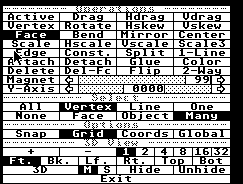
Celá práce s Cyber Sculptem funguje naprosto obdobným způsobem, prostě přidáváte objekty, volíte body, mažete body, označujete faces a edges apod. My se teď podíváme na všechny položky 3D Editoru, které vám mohou během takové práce řádně napomoci, protože přece jen dříve zmíněné operace na vytvoření 3D objektu stačí, ale je to přece jen trochu málo.
POZNÁMKA: Ačkoliv budu často zmiňovat slovo objekt, vertexy, nebo faces, téměř každá činnost může být provedena s libovolně zvolenou skupinou bodů.
Začínáme od levého horního rohu ohromného dialogu 3D editoru.
Active - bylo zmíněno již dříve, v podstatě určuje právě aktivní objekt, tedy ten, do něhož budou právě umisťované body zapisovány.
Drag, Hdrag, Vdrag - umožňuje pohybovat se zvolenými body libovolně po pracovní ploše. Protože občas je však žádoucí posunout určité body pouze ve vertikálním nebo horizontálním směru (například posunutí nápravy auta), existuje také Hdrag (horizontální) a Vdrag (vertikální).
Vertex - umisťování vrcholů po pracovní ploše.
Rotate - rotace objektu v ose kolmé na právě zobrazovanou rovinu (až to uvidíte, bude vše jasné, prostě rotujete pouze ve 2D, a to tak, aby to mělo logiku).
Hskew, Vskew - deformace objektu podle horizontální nebo vertikální osy.
Face - vytvoření jednoho trojúhelníku pomocí spojení tří vrcholů.
Bend - ohýbání objektu.
Mirror - zrcadlení objektu, vytvoří jeho kopii.
Center - vycentrování objektu do prostoru (ve všech 3 osách).
Scale, Vscale, Hscale - umožní zvětšovat nebo zmenšovat objekt v obou osách, případně jen v jedné z nich.
Scale 3 - zmenší objekt ve všech 3 osách, tedy v 3D.
Edge - ze zvolených bodů, potažmo čar v jednotlivých faces vytvoří viditelné hrany.
Const - ze zvolených hran vytvoří opět pouze strany faces.
Split - rozdělí všechny zvolené faces na poloviny.
1 Line - spojí 3 vertexy ve dvou faces do jedné face, přičemž jeden vertex musí být společný pro obě face, čímž vznikne nová přímka, která dotváří trojůhelník, nevyužitý vertex z jedné z faces je automaticky vymazán.
Attach - po pravdě, není mi to příliš jasné :).
Detach - přemístí vybrané faces do nově vytvořeného objektu (ze seznamu původního objektu jsou samozřejmě vymazány).
Glue - spojí dvě oddělené hrany do jedné face.
Color - volba barvy face, využití záleží vždy na domluvě s programátorem nebo volbách v Cadu 3D.
Delete - smazat zvolené vertexy, faces, edges apod.
Delete-Fc - smazat pouze informaci o vytvořených faces.
Flip - nastaví faces tak, aby směřovali buď proti směru zobrazení (TOWARD), nebo od směru zobrazení (AWAY). Patrně má význam pouze z programátorského hlediska.
2 Way - nevím
Magnet - posunuje se zvolenými vertex podle síly magnetu a jeho umístění na ploše. Velmi těžko definovatelný způsob pohybu, musí se vyzkoušet a vidět.
X, Y, Z - Axis - umístění momentálně editované roviny do třetí osy, vztahuje se až na následovně umistěné vertexy, zustává aktivní i po přepnutí do jiného pohledu.
Podmenu Select v 3D Editoru vlastně zajišťuje celou magii volení objektů, čar, bodů apod. Dle toho, co zde zvolíme, se nám při výběru na pracovní ploše zaktivuje buď třeba jediný bod, nebo např. celý objekt.
All - zvolit vše
None - nevolit nic
Vertex - volit pouze vrchol
Face - volit face
Line - čáru
Object - volit celý objekt
One - jediný, pravděpodobně ten první v pořadí
Many - vše co se nachází poblíž
Dalším řádkem se čtyřmi položkami je:
Snap - nechápu
Grid - zapnutí/vypnutí mřížky
Coords - zapnutí/vypnutí zobrazení souřadnic
Local/Global - nevím
A poslední, nicméně stejně důležitou částí 3D editoru jsou:
+ a - - zoom pracovní plochy
2 4 8 16 32 - také zoom pracovní plochy, číslo označuje faktor zvětšení.
Ft. - pohled zepředu
Bk. - pohled zezadu
Lf. - zleva
Rt. - zprava
Top - zhora
Bot - zdola
3D - pohled 3D umožní plynulou rotací s objektem v 3D prostoru, velmi působivé a především nutné, abychom získali skutečnou představu o vašem díle. Po přepnutí do 3D lze kromě myši používat i klávesu Z a snad i Y a X, abychom nastavili v kterých osách budeme vlastně rotovat a dále zde je jedna klávesa pro přepnutí na vzdalování a přibližování objektu, nevím která, hledejte :).
M a S - mělo by přepínat mezi stereo a mono pohledem, mě to na S spolehlivě krachuje.
Hide a Unhide - umožní schovat právě zvolené body, může pomoci pro omezení zmatku na obrazovce, když editujeme stále jeden objekt, protože v něm nelze žádným jiným způsobem zneviditelnit pouze určité body.
Doufám, že jsem vás příliš neodradil od vytváření 3D objektů a můj návod vám bude přece jen k užitku, protože 3D momentálně letí světem a i když se to nezdá, tak zkušenosti získané na Atari budete moci v této oblasti uplatnit naprosto kdekoliv. I ty nejlepší herní týmy si dodnes platí lidi, kteří optimalizují 3D grafiku ručně, aby nedošlo ke nemístnému zpomalení celé hry. Samozřejmě výkonnější programy na PC dnes už jsou trochu dál v možnostech animování a realného pohybu, ale uvidíte, že až se příště podíváme blíž na Cross-Sectional objekty, budete se schopnostmi jednoho z nejlepších 3D programů pro osobní počítače v osmdesátých letech také spokojeni.
Děd