
Vítám Vás u druhé a poslední části návodu na Crack Art. I přes některé negativní ohlasy (vždy se nějaké najdou) tento návod hodlám dopsat.
To, že je někdo zvyklý na Cyber Paint mě vůbec nezajímá. Já ho znám taky poslepu, ale je spousta funkcí, které prostě neumí a s tím se nedá nic dělat.
A proto je dobré vědět taky o jiných programech a vhodným způsobem kombinovat jejich funkce. Tak to alespoň vidím já. Pokud však takovýto program neumíte ani zapnout, tak je to na ho... a nezbývá než kreslit v Cyber Paintu.
S recenzováním kreslících programů budu pokračovat dále a objeví se snad i nějaké návody pokud mě někdo opět neznechutí k další práci.
Dost keců (jsem rád, že jsem se jich zbavil) a vzhůru na Crack Art.
Na úvod si řekneme něco o výběru a paletě barev.
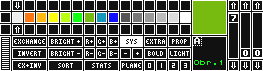
Tabulku s barvama (Obr.1) vyvoláte v daném obrázku tak ,že zajedete myší ke kterémukoliv okraji a kliknete levým tlačítkem. Často se stává, že díky nevhodně zvoleným barvám tabulku skoro ani nevidíte. Barva menu je totiž vždy shodná s barvou č.16 , takže pokud je černá tak máte smůlu.
Pro uspořádání barev použijte funkci SORT, ta je seřadí od nejtmavší po nejsvětlejší.
Volba se provádí z palety 512 barev klasicky RGB systémem nebo přímo z palety a to tak, že jednu ze 16 vyvolených barev potvrdíme dvojklikem levého tlačítka. Zobrazení palety je možné dvěma způsoby - NEOCHROME nebo CUBE. Liší se pouze uspořádáním. Nastavení je možné provést na základní obrazovce v položce SETS.
Výběr barev dále nabízí tyto možnosti:
BRIGHT+- - přidáni či ubráni jasu všech barev.
RGB +- - Míchání složek červená-zelená-modrá do všech barev.
INVERT - inverze
PLANE 1234 - funkce, kterou lze zajímavým způsobem od sebe oddělit různobarevné složky obrázku.
Každou barvu můžete nahradit jinou, a to prostým přenesením čtverečku.

Barvu lze rovněž zvolit prostým kliknutím přímo do obrázku.
Tolik stručně o barvách.
Dále bych navázal funkcí FX, která má s barvama hodně společného.
Tato ikona bude sloužit především k finální úpravě díla, jako například vyhlazení přechodů, zvýšení kontrastu, světlosti atp. Dají se zde však tvořit i zcela nové obrazce.
Jelikož funkcí je zde spousta a s různými druhy grafiky se můžou dané efekty chovat trochu odlišně, tak popíšu jen ty nejzajímavější.
ANTI4,5 - vyhlazení přechodů
ROUND - zvýraznění obrysů
RELM - efekt, který se mi líbí nejvíce. Z barevného obrázku vytvoří černobílý plastický obraz. Celé to vypadá jakoby vytesané do kamene.
RES2,4 - funkce používaá v televizi. Jsou to ty velké pixely, které zamezují rozpoznat obličej urč. osoby atp.
OUT4 - vymaže vyplněné a uzavřené plochy.
MED+- - rozmaže a zesvětlí či ztmaví obraz
CONTR - zvýší kontrast, zvláště u rozmazaných obrázků.
LIGHT-DARK - světlejší-tmavší
MINI - zmenšení obrázku
HFREE - ukáže se lajna shora dolů a vy ji můžete myší různě pokřivit a zaoblit. Výsledné zaoblení se pak projeví v obrázku.
VFREE - to samé, ale vertikálně.
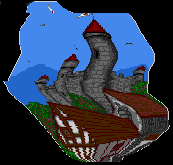
HSIN,VSIN - plynulé zaoblení (horizontálně, vertikálně)
HZIG,VZIG - zkosení (horizontálně, vertikálně)
Ve spodní části menu je pak spousta čísel, která když změníte a kliknete na USER, tak totálně zpitvoříte váš obrázek.
No a úplně dole je možnost přepnout se mezi aktuálními obrazovkami.
Blokové funkce:
Nejdříve je třeba zvolit si výřez obrazovky. Provedeme to stiskem ESC (jako v Cyber Paintu - no vidíte jak jsou si tyto programy podobné) a zatažením části obrazu. Poté můžeme se zvoleným výřezem různě pracovat za pomocí těchto funkcí:
SIZE - prostá změna velikosti
ROTATE - libovolné natočení až o 360 stupňů.
H-SKEW - naklonění horizontálně
V-SKEW - naklonění vertikálně
CURL - je vlastně nabalení obrázku do oválu. Nejdříve volíte vnější obvod, pak vnitřní a nakonec odkud kam se má obrázek vměstnat.
BULGE - nabalení na kouli - opět máte možnost si zvolit profil
TUBE - nabalení na válec, volíte si jeho průměr a úhel pohledu
FIT-IN - vložení části obrázku do vámi zvoleného obrazce.
DITHER - funkce, kterou můžeme vybranou část obrazovky plynule vyplnit určenou částí barev. Plocha se vybarví a jsou vytvořeny plynulé přechody mezi jednotlivými barvami. Dither má dále několik možností:
V-GRADE - vyplňování bude vertikální
H-GRADE - vyplňování bude horizontální
M-GRADE - ve výřezu si zvolíme střed a od něj se provede rozptyl barev ve čtvercovém tvaru
S-GRADE - opět vybereme střed a rozptyl bude ve tvaru kosočtverce
R-GRADE - rozptyl kruhového tvaru
Ve všech těchto případech si volíme barvy 1-16, které budou použity pro vybarvení.
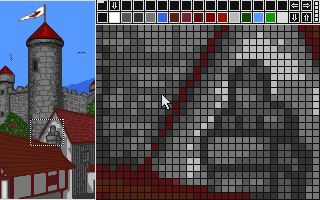
Dále bych se zmínil o funkci ZOOM, bez které se snad ani kreslit nedá. ZOOM zapneme v aktuálním obrázku klávesami F1-F10, čímž také volíme hodnotu zvětšení. Zvětšený obrázek se objeví tak do dvou třetin obrazovky a na tom zbytku vidíme reálnou kresbu. Lupou je možné pohybovat šipkama v pravém horním rohu nebo myší kliknutím na příslušné místo v reálném obrázku. Rovněž je zde možné zapnout či vypnout pomocnou mřížku, která ohraničuje jednotlivé pixely. Další dobrá věc je, že je možné v ZOOMovém okně si volit barvy, čímž odpadává neustálé vjíždění do menu barev.
Tímto jsem zřejmě vyčerpal všechny funkce tohoto programu.

Bohužel se mi nepodřilo zjistit k čemu slouží ikony X-RAY, OBJECT, BLOCKED, FREE MOVE a EDGE STOP. Pokud by to někdo z vás zjistil nebo objevil jinou funkci, tak uvítám doplnění tohoto návodu.