
Takže, jak jsem minule slíbil, přináším dnes první díl návodu na kreslící program Crack Art. Budu se snažit co nejsrozumitelněji objasnit co možná nejvíce funkcí a možností tohoto programu.
Dnes bychom si tedy prošli základní nabídku, práci s diskem a jednoduché kreslící funkce.
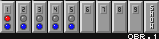

Po nahrání programu se objeví hlavní panel, na kterém jsou vyobrazeny prakticky veškeré funkce. Pro naši práci máme k dispozici až 9 obrazovek. Jejich využitelný počet ale závisí na velikosti volné paměti. S 1Mb jich dosáhnete max.5. Z toho plyne, že program není příliš vhodný pro tvorbu animací, i když tato možnost tu je. Počet obrazovek je zobrazen puntíky (obr.1). Červený knoflík zobrazuje v kterém screenu se právě nacházíme. Modré označují obrázky, které mají být použity pro animaci. Rychlým dvojklikem lze příslušnou obrazovku z animace vyřadit. Obrázky můžeme mezi sebou i kopírovat, a to jednoduchým přenesením příslušné ikony na jinou. Poté budete dotázaní co všechno chcete zkopírovat (všechno, pouze obrázek, pouze paletu barev). Rovněž je tady možnost prolnutí obrázků atd.
Funkce "Show" (obr.1) ukáže ve zmenšeném provedení všechny obrázky najednou.
LOAD
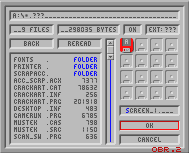
Objeví se "File selector" (obr.2), kde dostanete informace o počtu souborů a volném místě na disku. V pravém horním rohu si zadáváme typ souboru, který má být zobrazen a nahrán. Pokud necháte tři otazníky, tak si program typ souboru sám identifikuje. Pokud si chcete vybrat konkrétní příponu, tak klikněte pravým tlačítkem myši. Objeví se tabulka přípon. Každá přípona nese navíc poznámky, zda se jedná o soubor komprimovaný či nikoliv.

Crack Art lze velice dobře využít pro konverzi obrázků z vysokého a středního rozlišení a naopak (viz můj článek o Papyrusu). Pokud nahráváte obrázek ve vysokém rozlišení, dostanete na výběr nahrát ho celý a zkonvertovat ho na 320x200 bodů, nebo nahrát pouze vybrnou část anebo ho rozdělit na více obrazovek. Také při nahrávání PC formátů je zde více druhů konverze.
SAVE
Postup je naprosto stejný jako u LOAD.
SHOW

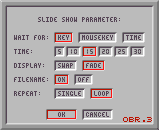
Velice pěkná věc. Pod touto ikonou najdete moc pěkný "Slide Show", čili prohlížeč obrázků. Po nastavení parametrů (obr.3) se už jen můžete dívat na obrázky prolínané skvělými efekty, pokud jste ovšem předtím vložili do mechaniky disketu s obrázky.
DISK MENU
Velice užitečná věc. Taky se vám už stalo, že jste nakreslili obrázek a zapoměli jste si předtím naformátovat disketu pro jeho uložení? V Crack Artu vám takový problém nehrozí.
Tato volba umožňuje:
- získat info o disku
- spustit virus test
- vymazat soubor
- vytvořit adresář
- naformátovat disk
FILE & DISK

Něco jako program Megarriper. Umožňuje hrabat se v souborech nebo v celém disku a hledat grafiku (třeba z her). Podle mě je tato funkce v kreslícím programu poněkud zbytečná. Možná jsem ji špatně pochopil.

PRINTER

Možnost tisku, pokud najdete vhodný ovladač tiskárny.
SCANER
Nemám možnost vyzkoušet.
RELAX

Máte možnost si odpočinout u jedné ze tří známých her.
POPELNICE
Přenesením ikony na tohle políčko bude po dotazu vymazána příslušná obrazovka.

ANIMATION
Vybrané obrazovky se spustí jako animace.

CHANGE 50/60 Hz

Přepíná 50 nebo 60 Hz.
ACC
Spuštění nainstalovaného ACC.
DESKTOP
Ukončení programu.

SETS
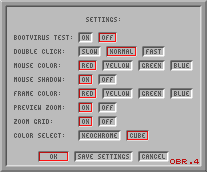
(obr.4) Všeobecné nastavení:
- Testování na "Bootvirus"
- Tři rychlosti dvojkliku
- Stín myši zapnut, vypnut
- Barva rámečků v menu
- "Lupa" zapnuto, vypnuto
- Mřížka v ZOOMu zapnuto, vypnuto
- Souvisí s paletou barev- viz příště.
Nyní se již můžeme přesunout k samotnému kreslení.
Pravým tlačítkem myši se přepínáme mezi základní obrazovkou a kreslící plochou.
Nyní popíšu základní grafické funkce:
DRAW
Klasické kreslení tužkou.
POINT
Kreslení pouhých bodů.
LINE
Kreslení čar.
H - LINE
Kreslení návazných čar. Dvojklikem lze zapnout funkci "regular" a poté zvolit číslo 3-9, což znamená počet stran mnohoúhelníku, který chcete nakreslit.

FRAME
Vytvoří obdélníky všech možných tvarů
CIRCLE
Kreslení kružnice nebo elipsy. Dvojklikem lze opět nastavit polohu středu či výchozího bodu kružnice.
ERASER
Mazání obrazovky. Nejdříve zadáte velikost gumy a pak už vesele mažete.
AIR
Airbrush čili sprej. Zadáte velikost rozptylu a stříkáte. Dvojklikem na ikonu lze nastavit hustotu. (...sprajer je frajer...).
AAYS
Kreslení čar z jednoho bodu.
POLYGON

Stejně jako X-LINE, ale vyplňuje uzavřené plochy. Opět můžete nastavit různé mnohoúhelníky.
BOX
Kreslení plných obdélníků.
Po dvojkliku další nabídka:
- OPAQUE: Klasika

- SCRAPE + výběr čísla obrázku: Příklad - navolím SCRAPE + číslo 1. Přepnu se na obrazovku č.3. Vytvořím obdélník a v něm se mi objeví příslušná část obrázku č.1.
- GLASS: Prosvítí vybranou část obrázku zvolenou barvou.
- EFFECTS: Různé další efekty (1 - 9).
DISH Y

Kreslení plných kružnic.
TEXT
Psaní textu. Podvojkliku lze nastavit:
- Parametry písma

- Uložení parametrů
- Nahrátí fontu s příponou .E24
- Nahrátí fontu s příponou .FNT
Velikost písma se dá nastavit na panelu výběru barev.
OUTLINE
Toto funkcí lze prakticky zrušit veškeré výplně v obrázku. Způsobůje více.

FILL
Výplň, nebo chcete-li rozlití barvy do prostoru.
SMEAR
Velice pěkná věc. Smear promíchá mezi sebou dvě či více barev, které spolu sousedí. Výborné při tvorbě plynulých přechodů. K dispozici jsou Čtyři velikosti záběru a tři hustoty promíchávání.
MIRROR
Zrcadlové kreslení. Horizontílní, vertikální nebo obojí.

SPLINE

Vytvoří z návazných čar plynule zaoblenou křivku. Možno nastavit čistotu zakřivení. Kreslení paraboly, hyperboly atd.
Všechny tyto volby lze provádět při zapnuté funkci "štětec" tzn. kreslení jedním bodem. Anebo zapnutím ikony vpravo od něj, což znamená kreslení zvoleným výřezem obrázku. Výřez volíme klávesou ESC.

Pro úplnost ještě připomínám, že při kreslení se volba barev vyvolává mezerníkem nebo tak, že myš přisunete k jedné ze stran obrazovky a zmáčknete pravé tlačítko myši.



To je pro dnešek vše. Příště se zaměříme na volbu palety barev a všechny blokové funkce a speciální efekty.