Floppyshop/RS (c)1994
Dnes se po dlouhé době dostávám k recenzi nějakého grafického balíku. A po sérii různých prohlížečů a konvertorů, které lze díky veliké pamětové a rychlostní náročnosti použít spíše až na Falconech a dražších TOS klonech se opět vracím ke klasickému ST/STE počítači.
Je až s podivem, že se od sebe jednotlivý grafici neliší jen tím co kreslí, ale i s čím to kreslí. Eda Doležal z Beast Software použivá vždy jen Neochrome, Jiří Suchánek nedá dopustit stejně jako Worm na Cyber Paint a Trauma a všichni od Czexů kreslili na Atari vždy jen s Deluxe Paintem. Každý z těchto programů poskytoval desítky standardních funkcí, které byly pokaždé shodné a několik odlišností, kvůli kterým si je ten který grafik oblíbil.
Původní EZ Art naprogramoval Richard Stockdale a jednalo se o volně šířitelný program, který v roce 1991 dostal v ST Formátu 90%. Tehdy se Steve Delaney rozhodl oslovit autora s tím, že by byl rád, kdyby naprogramoval komerční verzi pro Floppyshop. Jako koordinátora celého projektu si producent zvolil Bob Chewtera, jednoho ze známých grafiků na ST scéně 90. let, který během svém činnosti používal snad všechny grafické balíky na ST a Amigy 500. Richard tedy celý projekt kódoval a Bob dohlížel na to, aby zcela nová verze EZ Artu byla dobře ovladatelná a zahrnovala co nejvíce schopností všech ostatních kreslících programů. Kromě toho se také podílel na designu a testování. Na konci vývoje se z Richarda a Boba stali kamarádi.
Tak jsem zlehka nastínil, jak se celý program vyvíjel, ale jelikož vím, že většinu z vás více zajímá o čem to celé je, tak se do toho hned pustím.
Program se spouští z desktopu a funguje pouze v rozlišení 320x200/16 barev. Rozjet a pracovat s ním se dá už s pouhými 512 kb paměti. Je kompatibilní se všemi počítači řady ST/STE/F030/TT030.
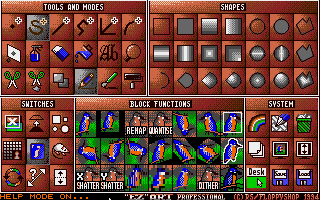
Po spuštění se objeví hlavní menu, kde je k dispozici několik oddělených bloků ikon. Zde můžete volit mezi různými položkami.
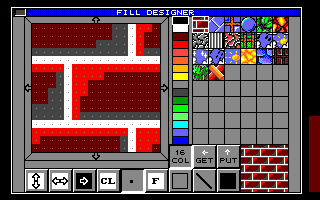
Jedna z těch revolučnějších, a opravdu dobře propracovaných, je editor vzorků. Zde jsou k dispozici buď dvoubarevné či 16 barevné vzory. U dvoubarevných si můžete zvolit dvě libovolné barvy a ty budou poté využity při vyplnění plochy či vytvoření vyplněného obrazce (k dispozici je obdelník, kruh (elipsa), polygon a kruhová (eliptická) výseč). U 16 barevných vzorů lze plochy pouze vyplňovat. Každý ze vzorů si můžete ručně naeditovat přímo v programu a poté například uložit na disk.
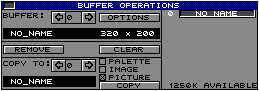
Další dostatečně rozsáhlou funkcí je práce s buffery, těch můžete mít k dispozici maximálně 10, to však závisí na rozsahu paměti vašeho počítače. Každý buffer může mít nejen své vlastní barvy, ale i výšku obrazovky (nejste omezeni jen na 320x200, ale obraz může mít i 320x400 či více). Tato záležitost byla umožněna patrně zejména kvůli obrazkům z Amig či PC, kde se poměrně často používá 320x256 apod. Mezi jednotlivými buffery můžete kopírovat, a to nejen celé obrazy, ale třeba jen palety, poté budete tázáni, zda-li nechcete celý obrázek remapovat (překreslit) do stávající palety.
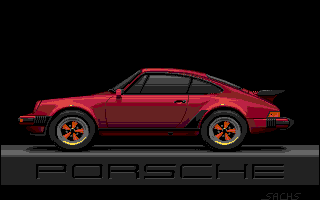
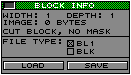
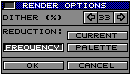
EZ-Art Professional umožňuje nahrávat obrázky ve formátech EZA, EZ4, EZ5 (interní formáty EZ Artu), dále NEO, ART, CA1, PI1, PC1, IFF (Amiga), LBM (Amiga, PC), TN1, TNY, SPU, SPC (Spectrum 512), HAM, BL1, BLK. Dle mého názoru zde chybí trochu GIF, ale pokud jste opravdový grafici, tak stejně spíš kreslíte, než byste importovali tuny dat jako já :). Každý obraz bude pomocí ditherovacích a kvantizifikačních algoritmů převeden do 16 barev. Tato funkce opravdu není v grafických balících příliš častá a její využití je v EZ Artu Professional dovedeno téměř k dokonalosti.
Ukládat grafiku lze v EZA, EZ4, EZ5, NEO, PC1, PI1, IFF.
Z kreslících nástrojů jsou k dispozici body, kreslení rukou, čáry, napojované čáry, paprsky (čáry z kreslené z jednoho místa) a křivky. Každý z těchto prvků může být spojen jedním ze čtyřech módů. Může napkřílad vytvořit křivku, která bude nakreslena čarou o šířce jednoho bodu, kruhovým štětcem, čtvercovým štětcem nebo třeba i blokem.
Ze speciálních kreslících nástrojů bych vyjmenoval dnes již téměř klasický Airbrush, který opět obsahuje několik vylepšení jako smear a prickle (obě tyto funkce vytvářejí výsledek v závislosti na podkladu). Samozřejmostí je volba velikosti, rychlost stříkání a velikost pokrytí.
Eraser neboli guma má také několik voleb. Buď budete mazat všechny barvy na obrazovce nebo jen vybrané. Poslední možností je mazat všechny barvy kromě vybrané.
Jako v každém slušnějším grafickém balíku lze v EZ Artu psát text. Oproti jiným programům zde chybí možnost nahrávat barevné fonty (Deluxe Paint) a fonty o větší velikosti než 8x16. Font se dá psát v proporcionální či statické podobě. Velikost a natočení lze měnit, ale jen v podobě jakou poskytuje operační systém (90 stupňové kroky a znaky se deformují). Typografie jako taková je patrně nejslabším prvkem celého balíku.
Práce v zoomovacím režimu je velmi pohodlná, po obrázku se můžete pohybovat šipkami v menu, nebo také přímo myší. Barvu vybíráte přímo v zoomu a velikost zvětšení může být x2,x4,x8. Undo samozřejmě nechybí ani zde. Zoom je sice lepší než v Cyber Paintu a Degas Elite, ale zato horší než v Deluxe Paintu. (O Neochrome nemohu mluvit, protože mi narozdíl od Edy z Beastů vůbec nevyhovoval).
Bloky grafiky lze z obrazu vytahovat několika způsoby, buď označíte pravouhlý výřez obrazovky a ten bude do bloku přímo vyříznut či jen zkopírován, nebo také můžete označit blok grafiky jako výřez vytvořený z napojených čar (polygon) a ten můžete buď opravdu vyříznout, nebo jen zkopírovat. Blok poté můžete buď ve formátu Degas Elite nebo Deluxe Paint uložit přímo na disk, nebo pomocí některé z 21 funkcí změnit a opět ve vašem obrázku použít.
Až doteď se EZ Art Professional až na volbu vyplňování vzory opravdu podobal obvyklým kreslícím balíkům jako je Degas Elite a jeho výkonnější pokračovatelé Cyber či Deluxe Paint. Teď se však pustím do voleb u těchto programů, buď chybějících, nebo alespoň obtížně dostupných.
K dispozici je 21 různých podob polygonů, elips a obdelníku a elipsovitých výsečí. Každý obrazec může být buď vyplněný jednou barvou, dvoubarevným vzorem, nebo (NOVINKA!!!) skupinou barev. Velkou revolucí však je, že zde můžete volit nejen z barev hardwarových, ale také barev ditherovaných, čímž vám například mezi modrou a červenou mohou stačit pouze dvě barvy, protože ten zbytek počítač nahradí různě vzorkovanými červenými a modrými body. Ano, jedná se o ten druh kreslení, který používá ve svých grafikách s velikou oblibou JS a i Trauma, musel-li kreslit v 16 barvách, se k tomuto způsobu často obracel. Kromě toho, že lze tyto obrazce vykreslit pomocí těchto přechodů, máte také možnost ovlivnit, jakým způsobem bude tento přechod zobrazen. Může se jednat o soustředný přechod (obdelník, elipsa, eliptická výseč a polygon, u něj tato volba vypadá zvlášt působivě). K dispozici je však také horizontální a vertikální přechod (obdelník) a symetrický vertikální a horizontální přechod (elipsa a obdelník). Poslední možností je tzv. 3D vzhled, který lze docílit u elipsy, obdelníku a eliptické výseče. Pokud chcete docílit čtvercových tvarů a kruhů, lze zvolit v hlavním menu X=Y.
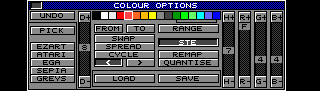
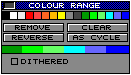
EZ Art Profesional obsahuje dvě barvová menu, v tom prvním se volí skutečné hardwarové barvy, palety (k dispozici je ATARI, EZ Art, Šedě, EGA a Sepia), skupiny barev které budou rotovat, vytváří se přechody či vybírá mezi ST/STE paletou. Zde se mimo jiné taktéž volá menu Range, kde lze zvolit platné barvové přechody pro všechny předcházející kreslící funkce.
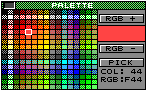
V druhém barvovém menu se vybírá z tzv. (NOVINKA!!!) rozšířené palety. Ta se skládá z 256 různých vzorků, které jsou vytvořeny kombinací těchto 16 barev. Tímto způsobem se právě při kreslení v 16 barevných rozlišeních dosahuje iluze existence více barev. A právě tuto možnost EZ Art Proffesional podporuje ve všech funkcích, můžete tedy například mazat v rozšířené paletě, pracovat s ní v zoomu, vyplňovat s ní obrazce, kreslít s ní čary apod.
Další důležitou funkcí je práce se samotnými bloky, ty můžete samozřejmě zvětšovat, zmenšovat, rotovat po 90 stupňových krocích, zrcadlit, zešikmovat v x a y ose (docílení 3D axonometrie) či to stejné provádět obou osách zároveň (další možnost k docílení 3D náhledu na plochu). Dále zde existuje pixelizace 2x a 4x (klasických efekt používaný v TV k znemožnění rozpoznat obličej), roztříštění, zmekčení přechodů, dither a outline. Jednou ohraničení blok je možné ještě jednou přeoznačit, pokud si uvědomíš, že například vybereš nějakou menší část a budeš chtít použit jen ji. Operaci s bloky v EZ Art Proffesional kromě možnosti remapovat a kvantizifikovat (do rozšířené palety) opravdu nic revolučního nepřináší.
Všechna menu a dialogy jsou naprogramována v jakémsi vlastním systému a tudíž mohou být nakreslena současně s rozpracovanou grafikou na obrazovce. Po obrazovce lze s každým dialogem pohybovat, tudíž pokud vám zrovna zakrývá pro vás momentálně důležitou část obrazu (výběr barvy apod.), můžete s ním pohnout.
Kromě všech, již zmíněných, funkcí obsahuje program také měřítko pomocí nejž můžete zjistit vzdálenosti, dále on-line help s krátkým popisem funkce a informace, které vám budou v určitou chvíli sdělovat souřadnice, jindy stupně apod.
EZ Art Professional nabízí celou řadu standardních funkcí, rozšířené možnosti pro grafiky pracující v 16 barvách, a opravdu příjemnou rychlost práce. Oproti moderním GEMovým balíkům, které na ATARI ST s 8 Mhz běhají hlemýždím tempem, je to tedy značné plus.
Vytknout se dá snad absence animačního rozhraní a chybějící podpora double bufferingu, to vše však muselo být vynecháno, aby se s programem dalo patrně pracovat i na 512 kb. Naproti tomu nabízí nepřeberné možnosti v práci s rozšířenou paletou, schopnost importovat a zpracovávat mnohobarevné obrázky a výborně propracované vyplňování vzorky. Záleží jen na vás, jak se rozhodnete. Každopádně již od příště se budu zabývat právě ovládáním EZ Artu.
Takže na všechny grafiky čeká další téměř nezbytný nástroj, který jim pomůže dosáhnout dokonalosti v kreslení v grafice ST LOW (320x200/16). A který jde spustit bez vetších problému i na 512 Kb. V balíku dostanete 2 diskety obsahující program, spoustu příkladů a anglický referenční manuál na 56 stranách.
HEAD