Vítám Vás u seriálu o jednom z nejlegendárnějších programů na Atari. Minule, no hodně minule, ve 14. čísle toto téma načal NED, kde vysvětlil tu všechnu omáčku okolo. V tomto článku se už nebudeme zabývat vysvětlováním základních termínů (pokud Vám nebude něco srozumutelné, o čemž pochybuji, nebo z vlastní iniciativy něco bude chtít vědět navíc, klidně se zeptejte, někdo se Vám na to určitě pokusí odpovědět ;-). Tolik tedy na úvod.
Ještě než začneme s prací seriózní, uveďme, že tento článek je součástí akcí renesance Atari, je tedy psán s ohledem na úplné začátečníky a na Ataristy doposaď jen tvrdě pařící (česky řečeno; řídím se heslem radši podrobněji na poprvé, než-li dvakrát), neboť oni právě jsou nejhorkějšími kandidáty na odchod z naší platformy pod tíhou dezinformovanosti a pocitem zaostalosti. Má ukázat, co všechno se dá s naší mašinkou dělat, co z ní jde vytáhnout. Vždyť stačí jen STčko s 1 MB paměti a nějaká tiskárna, třeba jen devítijehlová, a monochrom monitor a možnosti jsou v podstatě omezené jen bohatostí fantazie. Monochrom je dnes otázka maximálně dvou tisíc a stejně se bez něho nedá nic solidního (krom grafiky ;-) N.V.A.) dělat. Otázka vlastnictví tiskárny je ještě bezprizornější, a tak nezbývá nic, než pustit se do práce.
Začneme s Calamem 1.09N, který se týká nás všech. Vyjasněme si však hned na počátku nějaké věci, aby jsme předešli pozdějšímu zklamání. Za prvé to je to, že Calamusem SL'95 pro naše počítače to vše končí. Není to však důvod k panice. Tato verze tohoto jistě skvělého programu je velmi výkoná a má obrovský náskok před námi; amatérskými uživateli (bohužel i náskok hardwarový ;->). Druhým velkým důvodem ke zklamání je práce s rámy, které u verze 1.09N hodně schází k dokonalosti. Samo ale, že u novějších verzí to je už lepší.
Základem každého programu je nějaké to menu. Pod znakem Atari najdeme, co jiného, copyright a ácéčka. Další položka nám také nebude jistě dělat problémy; je to Datei. V ní máte následující pro jistotu popsané možnosti;
Neu anlagen - tvorba nového dokumentu
Laden - nahraje již vytvořený dokument
Einfügen - dokument u Calamu se samozřejmě může skládat i z více stran, tímto příkazem můžete připojit k nyní vytvářenému dokumentu další stranu (-y)= jiný dokument již dříve vytvořený, "cestou" se Vám ještě objeví dialog, ve kterém se Vás program zeptá, kam chcete přidávané strany připojit, zda před aktuální stranu, za aktuální stranu, či můžete zadat číslo strany, za (eventuálně před) kterou to chcete umístit (aktuální stranou je myšlena samozřejmě ta, s kterou nyní pracujete)
Schliessen - (pozn. jelikož norma kamenických dělá zmatky s ostrým s, budu používat dle německých konvencí právě místo tohoto ostrého s dvě klasická; ss, doufám, že ostatní německé zvláštnosti touto normou "projdou") zavřít dokument, program se Vás ještě zeptá, zda chcete aktuální dokument před zavřením nahrát, zda nenahrát a nebo celou akci zrušit.
Sichern - nahrát dokument (aby jste však mohli aktuální dokument nahrát, je potřeba, aby měl nějaké jméno, pokud jste tento dokument stvořili příkazem v menu "Neu anlagen" a doposud ho nanahráli položkou "Sichern unter ...", tak své jméno zatím nemá a Vy ho musíte nahrát právě tou položkou "Sichern unter ...")
Sichern unter - nahrát pod jménem
Änderungen verwefen - nahraje znovu tento dokument z média (diskety, hardu apd.), čímž zruší vše, co jsme udělali od posledního zálohování tohoto dokumentu
Drucken - tisknout, objeví se ovládací panel pro řízení tisku, v horní polovině panelu je zobrazena momentální nastavení u tiskárny, pokud je nějaká vybrána, to lze učinit položkou "Drucker wählen" pod touto částí panelu. Momentální nastavení tiskárny se skládá z názvu tiskárny, rozlišení tiskárny, velikosti papíru a z výběru portu, na jakém má být tiskárna napojena. Další položky jsou "Von Seite" a "bis Seite" = tisk od strany po stranu, dále "Exemplare", což je počet kopií, dále pak "Vergröserung", kde můžete v procentech zadat jak velký má být vytisknutý dokument vzhledem k jeho normální velikosti. Další položkou zde je "Sortieren", u níž můžete vybrat pořadí tisku. Zajímavá je zde položka "Spezielles", ve které si můžete vybrat tisk "vzhůru nohama" a nebo "negativní tisk"
Importieren - importování, zde závisí na tom, jaký rám máte aktivní, zda textový, či bitově grafický nebo vektorově grafický (viz dále), pokud textový, můžete do aktivního rámečku importovat různé texty dříve zpracované v následujících specifických editorech, či jejich formátech; ASCII (jsou zde dvě možnosti dle toho, jak se používá kód "LF", zda se používá za každým řádkem, nebo jen za prázdným, odstavcem apd.), další možnost je import z 1ST WORDPLUSU, MS Writu a Word Perfectu, kde dokonce můžete z dokumentů těchto editorů převzít i atributy (jako to, zda je písmo podtržené apd.), jelikož ale u Calamu se nepoužívají atributy kursíva a tučně, nahrazují se ve zvláštním panelu jinou sadou fontů (suplují se buď upravenou znakovou sadou, jejíž tvorba z původní není náročná, nebo úplně jiným fontem). Tento panel (nahrazování u Calamu neexistujících atributů) vyvoláme nejlépe ještě v tom samém panelu, ve kterém vybíráte jaký typ dokumentu chcete importovat; zvolíte v něm položku fonts, po té se objeví další panel, ve kterém nahoře dosadíte fonty za Calamem nepodporované atributy z výběru sad v dolní polovině. Poslední možností importování je interní formát Calamu se vším, co k němu patří (různé fonty, atributy ...). Podmínkou však je, aby tyto fonty byly nahrány (viz dále). Dále pak můžeme importovat grafiku (samozřejmě jen do grafických rámečků), Calamus podporuje u bitové následující formáty; interní (Calamusový) z koncovkou *.CRG, Degas/Degas Elite a to jak komprimovaný, tak i nekomprimovaný v high rozlišení, STAD, STAD Blokformát, GEM Image, GFA Blokformát, IFF a DEGAS Blokformát. U vektorové grafiky je podporován formát GEM a samozřejmě *.CVG.
Diskette formatieren - umožní Vám formátovat disketu, aniž byste museli opustit Calamus.
Calamus verlassen - odchod do Desktopu
Další položkou v menu je "Seite";
Seitenformat - formát strany, po této volbě se Vám "zjeví" panel, ve kterém si vyberete jaké velikosti má být stránka, můžete zadat i svou vlastní netypickou, dále zde zvolíte, zda chcete pracovat s tím kterým formátem v klasické velikosti nebo se záměnou hodnoty šířky za hodnotu výšky ;) a naopak. Pak se zde volí to, zda se mají rozlišovat strany levé a pravé, nastavují se zde okraje a to, v jakých jednotkách má být měřítko a fonty.
Seitennumerierung - zde si vybíráte "čím" a "odkud" mají být číslovány strany
Kapitelnumerierung - podobně jako předcházející ;-)
Seite(n) hinzufügen - přidat stránu (-y) (vybíráte si dále kolik stran chcete přidat, kam a odkud vzít eventuálně layout (layout=design, struktura, rozvržení, zjednodušeně rámečková podoba té které stránky)
Seite(n) verschieben - přesunout stránu (-y) (vyberete si ještě jaké strany chcete přesunou - nastavená je jen jedna, ta právě aktivní a pak za (eventuálně před) jakou stranu chcete přesouvat)
Seite(n) löschen - smazat stranu (-y)(opět je možno "pracovat" s více najednou)
Layout kopieren - kopírovat layout (pozor, zruší vše na straně, kam nakopírujete nový layout!!!, nejdřív zadáte odkud chcete převzít layout, po té na jakou (-é) stranu (-y))
DALŠÍ MENU "TEXT" JE URČENO PRO INTEGROVANÝ TEXTOVÝ EDITOR A POPÍŠI HO S POPISEM PRÁCE S TÍMTO EDITOREM, POKUD NA TO NEZAPOMENU ;-)
Dalším meny je "Sicht" = pohled, jedná se o volení pohledu na dokument ;-), vybíráte si zde tři základní možnosti;
Ganze Seite - pohled na celou stranu
Normal - 1:1 pohled (tisk ku zobr. na monitoru)
Wählbare Grösse - pohled velikosti, kterou můžete zvolit v položce o dva řádky níže "Grösse einstellen" (viz níže ;-))
Doppelseiten - je zvláštní volba pohledu na dvě strany; levou a pravou, aby jste se mohli přesvědčit, jaký bude výsledný vizuální celkový efekt, v tomto módu nelze editovat a podmínkou je, že tvořený dokument bude mít ve formátu stránky ("Seitenformat" v menu "Seite") zvoleno Doppelseiten
Grösse einstellen - zde nastavujete buď již předvolené nebo vlastní možnosti velikosti zobrazení v procentech
Vollbild - dokument se Vám zobrazí přes celou obrazovku, tento pohled vrátíte kliknutím do pravého horního rohu dukumentu (kdo by to řekl, že), dokument je v Gemovém okně, takže můžete nastavit jinak jakoukoli velikost a můžete s tímto oknem libovolně pohybovat, stejně tak i s oknem textového editoru (ještě taková perlička, pokud si nastavíte to okno v jiné velikosti, než-li v té standartní a volbild, tak si počítač tuto velikost pamatuje a mezi všemi třemi lze libovolně postupně přepínat kliknutím na pravý horní roh ;))
Poslední součást textového menu je "Extras"
Hilfsmeldungen - vypíná a zapíná nápovědu v pravém horním rohu obrazovky
Zeichensätze laden - nahrátí fontu, objeví se intuitivní panel, fonty se přihrávají položkou "laden", mažou "löschen", dají se samozřejmé i přehrávat
Hilfslinien löschen - smazat pomocné linky (smaže všechny pomocné linky, viz v některém příštím díle)
Statistik - statistika (počet stran, poslední obsazená strana, volná operační paměť
Rahmenkopierart wählbar - tato položka se týká kopírování rámů, existují dva druhy kopírování, fyzické a virtuální, a právě v tomto menu si můžete vybrat mezi třemi možnostmi, zda dovolíte kopírovat oboumi možnostmi (Rahmenkopierart wählbar), jen virtuálně (Nur virtuelle Kopien) a jen fyzicky (Nur physische Kopien) (rozdíly jsou vysvětleny v dalším díle)
Suchpfade einstellen - zde si budete moci nastavit cesty k jednotlivým adresářům a podadresářům ke všemu možnému, od systémových věcí Calamusu, přes umístění fontů a tiskáren driverů k bitové grafice, apd. (to je pak radost pracovat ;-))
Diverse Einstellungen - první volbou zde můžete určit, zda chcete aby z důvodu bezpečnosti při znovunahrávání dokumentu počítač uchoval i původní verzi s koncovkou *.BAK, dále zde můžete nastavit jaké zprávy se mají pro Vás zobrazovat, nastavení statusu druhého monitoru (žádný k dispozici a celostránkový)
Einstellungen sichern - nahrátí momentálního nastavení, chcete-li, aby jste našli vše nastavené takto i příště ;-)
Scannen (einstellen) - něco pro ty, co mají "skejnr"
Alles selektieren - zvolit vše - zaktivuje všechny rámečky
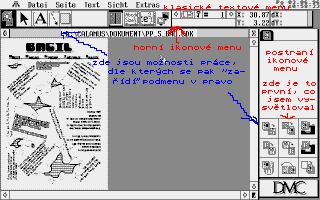
Nejen tímto klasickým meny živ je člověk, spousta věcí se dá ovládat i pomocí ikon, některé jen prostřednictvím jejich a tak dnes začneme ještě i s tím. "Ikonové" meny je rozděleno do dvou obdelníků, jeden je rozprostřen témeř podle celého horního okraje, druhý je při levém kraji obrazovky (lze přemístit do prava kliknutím myší na nápis DMC ve spodní části). Proberme nejdříve to první. Zcela vlevo se nachází pět obdélníkových ikon. Z těchto ikon si vždy můžete vybrat jen jednu a dle toho, kterou jste si vybrali se zařídí ten druhý "obdelník" s menu. Popišme je od leva; na první ikoně je zobrazeno jakoby několik listů, také to listy jsou, po zvolení této ikony máte možnost provádět takové ty základní operace typu práce se stranami, layoutem apd.. Druhá ikona v horním obdélníkovém meny je v podobě šipky, pod tímto meny ovládáte základní operace s rámy. Pod další ikonou, kteroužto zobrazuje velké A, můžete provádět veškeré textové operace. Předposledním z pětice je ikona s čárkovanou lomenou šipkou, ve které naleznete vše pro práci s linkami, šipkami apd.. Poslední ikonou, vytečkovaný stínovaný obdélník, zase máte zpřístupněno veškeré ovládání tvorby různých útvarů. Zhruba v prostřed se nachází ikony pro přepínání velikosti pohledu na dokument (stejně jako položky pod menu "Sicht"). Následuje ikona pro přepínání mezi monitory, máte-li napojeny dva, dále tu je listování mezi jednotlivými stránkami dokumentu a zobrazení a nastavení zda jsou levé,či pravé a zda jsou "zafestované". Je zde zobrazeno číslo strany, které lze přepsat (po kliknutí myší) s následným skokem na stranu s nově přepsaným číslem. A konečně úplně v pravo jsou dvě tabulky souřadnic, první zobrazuje momentální pozici kurzoru (myši) a druhý velikost právě tvořeného objektu (je-li nějaký samozřejmě tvořen).
No a dnes se ještě podívejme na to, co se konkrétně skrývá pod ikonou "několik stránek" v tom "druhém obdélníku";
Je zde devět ikon ve třech řadách a třech sloupcích, za devatero horami, devatero řekami, žil byl jeden král a ten měl tři syny.......
Po těchto slovech se redaktor -Já- nervově zhroutil, čemuž jsme decentně pomohli, neboť zcela nekamarádsky zabíral oba počítače.
Jelikož takto odlákán od počítače do říše mocného lorda Chaose nemůže dopsat svou celoodpolední práci, činíme takto my ale jen překladem toho, co se děje na druhém počítači. Hurá na to, čím dřív to uděláme, tím dřív budeme mít počítače k dispozici na paření!!!!!
Takže z leva ze shora; zapíše právě aktuální stranu, nahraje právě aktuální stranu, zkopíruje aktuální stranu, zapíše layout, nahraje layout, překopíruje layout, smaže stranu, přesune stranu, přidá prázdnou stranu. Howgh. Hurá pařit.

Konečně vypadli. Jelikož a protože se určitě budete pokoušet už nyní lámat DTP, dám Vám ještě něco málo indícií. Nejdříve si musíte založit dokument (Neu anlagen), pak nahrát fonty (Zeichensätze laden), pak si na dokument umístit rám, do kterého pak můžete přemístit text napsaný v interním editoru (aktivace editoru je kliknutím na ikonu psacího stroje pod ikonou "A" a "kleštěma na vytahování hřebíků" (ikonové menu, jak ste již určitě pochopili, má propracovanou hiearchickou strukturu), po napsání textu jen ťukněte na symbol psacího stroje nad textem se šipkou nahoru. Volbu fontové sady najdete pod ikonou A a levou částí podikony ve tvaru písmene A, atributy včetně velikosti zase pod pravou částí.).
Přeju Vám šťastné lámání (nikoli však joystyků ;)).