Historie programu začíná už v roce 1993, kdy se jistý Stuart Denman rozhodl naprogramovat nějaký dobrý prohlížeč obrázků GIF na obyčejném 16 bitovém ATARI. Tehdy si jako základní požadavek zvolil rychlost, odtud patrně pochází i název produktu. Bohudík, jako každý správný programátor si po udělání verze 1.0 uvědomil, že to není zdaleka všechno, co by se dalo s GIF obrázky dělat a tak pokračoval ve zdokonalování. Takže se objevila v2.0, v3.0 (podle slov autora plná chyb a značně pochybná) a nakonec v3.8, tedy ta kterou budu recenzovat. Ovšem během těch let se z Public Domainu stal shareware a jeho cena je nyní $25 amerických dolarů, nebo 20 britských liber. Asi si stejně jako já řeknete: "Hmmm, je to dost, ale co za to dostanu?". A od toho, abych vám to řekl jsem tady dnes já, takže začínám . . . .
Hlavní menu celého SOF (Speed of Light) je vcelku přehledné, najdete na něm všechny potřebné ikony, jako přidání obrázku, uložení obrázku, přemazání, smazání. Speed of Light při nahrávání podporuje formáty:
Graphics Interchange Format (GIF), *.GIF
JPEG, *.JPG
Degas Uncompressed, *.PI?
Degas Compressed, *.PC?
Prism Paint, *.PNT
GEM (X)Image Format, *.IMG
a při ukládání:
GIF, pouze originál
Degas Compressed/Uncompressed, jako na obrazovce
Prism Paint, jako na obrazovce
GEM (X)Image Format, jako na obrazovce i jako originál
Jestliže bude nahrátí obrázku úspěšné, objeví se v levém horním rohu menu jeho informace. Tedy velikost v bodech, počet barev, jméno a histogramy, což jsou v podstatě tři grafy četností jednotlivých barvových složek RGB v obrázku.
Poté, protože SOF už dávno není jen stupidní prohlížeč, můžeme s každým obrázek manipulovat podle celé řady kritérií.
Existuje možnost přepnout si pouze na šedi a sledovat obrázek v černobílém režimu, avšak hlavní síla celého systému spočívá přece jen v barvách. Ty je možno nastavovat podle různých kritéríí tak, aby vyhovovali, tj. aby se na tu konverzi z 16 miliónů na 16 barev dalo přece jen dívat. K tomu slouží celá řada pomůcek, jako nejdůležitější pro začátek bych označil Color Contrast/Separation, která určuje jak blízko od sebe se budou jednotlivé barvy měnit, číslo 1 označuje nejbližší barvy vedle sebe a číslo 256 nejvzdálenější (černá a bílá), např. při konverzi z 256 na 16 barev je nejvhodnější, podle slov autora, použít číslo mezi 18 a 32.
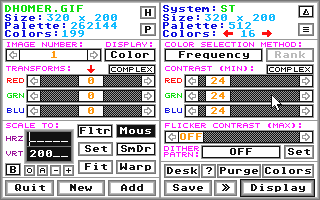
Kromě této volby můžete také přepnout na komplexní histogramovou kontrolu kontrastů, kdy máte k dispozici místo tří ovládácích boxů tři histogramové čtverce, ve kterých si určíte vámi chtěný poměr zastoupení jednotlivých barev v obrázku. Také zde existuje tzv. volba By Rank, kdy nebude brán žádný ohled na skutečnou frekvenci výskytu jednotlivých barev v obrázku, ale vy sami si tuto frekvenci můžete stanovit, pak není problém udělat např. celý obrázek více do žluta, nebo i někam jinam. (Do žluta to uděláte tak, že červenou a zelenou necháte od půlky nahoru stoupat a modrou necháte tak jak je, ale to je ostatně napsáno i v manuálu).
S barvami si zde člověk může vyhrát opravdu hodně, ale někteří z nás mají potřebu všechno zkoušet zmenšovat a zvětšovat a vůbec všelijak deformovat (viz Nedův Screen v TTFK), takže mám pro NEDa dobrou zprávu, i to tady jde. V levé dolní části dialogu lze zadat horizontální a vertikální velikost, nebo prostě jen klikáním na buttony 2x zvětšovat či zmenšovat libovolnou osu obrázku. Samozřejmě, když vás ty změny omrzí, nemusíte pracně zase vše vracet na své místo, ale zmáčknete na button "O" a velikost je OK.
Abyste ale viděli, že Stuart není žádnej suchar, podporuje SOF taky celou řadu filtrů, teď si možná mnoho z vás říká, k čemu filtry, co to je? Musím přiznat, že ani já předtím než jsem pročítal manuál zcela přesně nechápal skutečný význam toho všeho, teď však s klidem tvrdím, že filtr je největší zbraň SOF při zvětšování a zmenšování obrázku. Například zvětšíte-li obrázek, tak 4x, pak na něj použijete Standard filer, B-Spline, všechny hrany se zarovnají a obrázek vypadá, jako kdyby byl původně kreslen v rastru 1280x800. A takhle to jde udělat i se zmenšením. Kdyby se vám zdál váš originál přece jen trochu rozmáznutý, žádný problém, aktivujete filtr sharpening a je hotovo. Dokonce existují i takové speciální volby pro rozsekání obrázku do malých 3D kostiček apod. Navíc rastry jednotlivých filtrů jdou i zvětšovat!!!! Opravdu filtr je prostě další volba, která stojí za tu zábavu.
Jelikož jsem teď uprostřed recenze, měl bych podle nového zvyku Narsilu (právě teď jsem ho zavedl) vypsat registrační adresu, jméno a omezení shareware verze.
Takže pro Evropu platí tato adresa:
CyberSTrider
203 PARR LANE
UNSWORTH
BURY
LANCASHIRE
BL9 8JW
UNITED KINGDOM
Registrace stojí 20 britských liber.
Denesh akceptuje šeky, hotovost a Euro-šeky. Jestliže máš na něj nějaké dotazy ohledně registracie, má e-mail adresu: dbhabuta@cix.compulink.co.uk
danny@micros.hensa.ac.uk
Musím říct, že omezení shareware verze jsou značná a autor si s nimi dal dozajista velkou práci.
Dithering nemůže používat jiné než dva základní vzory. U voleb Filtr a Warp je asi každý 10 řádek prázdný. Během běhu programu můžeš nahrát pouze jeden JPG obrázek. Posledním, avšak poměrně razantím, omezením je maximálně jedno uložení obrázku na jedno spuštění.
Patrně to bude znít poněkud nelogicky, ale z bývalého prohlížeče obrázku se stal dokonce i deformovač grafiky. Obraz můžete ve volbě Warp deformovat pouze po řádcích, ovšem zvolit si můžete jak počáteční řádek, druh deformace, vyboulení, tak i zda-li bude deformace periodická či bude aplikována pouze jednou. Výsledky takové deformace mohou být vskutku působivé.
Dalšími důležitými volbami jsou Dithering/Flickering. Úmyslně je uvádím současně, protože se vlastně týkají jedné a té stejné věci, tedy zajištění toho, aby obrázek po překonvertování z mnoha miliónů barev vypadal vcelku dobře i na 16 barevném, či dokonce 2 barevném adaptéru (ano, SOF podporuje i mono monitor). Dithering k tomu používá cestu tzv. vzorkování. ŕekněmě, že máme všech 16 barev využitých a jedna z těch barev má například $666 a druhá $444. Aby počítač nemusel nahrazovat místo, které by mělo mít jinak barvu $555, barvou $666 nebo $444, tak jakoby proloží tento flek rovnoměrně barvami $666 a $444 dohromady. Na tomto triviálním případě pouze demonstruji základ všeho, pochopitelně při různých kombinacích mohou vznikat mnohem zajímavější a složitější výsledky.
Druhá varianta, zplastičtění celého obrázku, je právě Flickering, ten používá dost odlišné metody pro zvýraznění. On pro svou funkčnost potřebuje ne jednu, ale 2 obrazovky, čímž získá vlastně 32 barev a vhodnou kombinací jedné a druhé 16 barevné palety jakoby zarovná nerovnosti a dodá celému obrázku poněkud jiný ráz. Nutno říci, že dithering má možnost volby několika různých vzorů a u flickeringu zase velikost kontrastu (0 bez něj, 255 největší).
Myslíte si, že už je to všechno? No, je i není, protože kromě toho můžete celý obrázek klipovat do dalšího, nastavovat preferences v nichž jsou některé opravdu záhadné položky, jako např. Inverse Color Map Resolution, Octree Pixel Coverage (to jsem náhodou pochopil, patrně počet bodů ze kterých se počítají histogramy) apod.
Navíc by měl SOF nějak pracovat i s kartou Nova Falcon, i když autor říká, že se především orientoval na základní hardwarové módy počítačů ATARI. Systém buttonů má i specialitky jako:
2x Stisknete na jednom baru a pokud k němu nějaké bary přináleží, mají stejnou hodnotu jako ten, na kterém jste mačkali.
2x stisknete na jedné z šipek u baru a hodnota je nastavena na maximální či minimální.
Možnost uchopení pohybového čtverečku v baru.
A co je taky dost důležité, podporuje MultiTos, ale patrně byste si předtím museli v preferencích zapnout pouze GEM dialogy. POZOR! Tato preference bude aktivní až po opětovném nahrátí SOF.
Známé chyby SOF vypisovat nebudu, spíše jedna podivná, která se stala mě, zvětšoval jsem obrázek, pak jsem ho zase zmenšil, Warpoval či co, filtroval a uložil pomocí volby X (ze screenu do originálu).
Jo, to byste asi měli vedět, když jste na obrazovce s obrázkem a objeví se myš, stiskněte levé tlačítko. Objeví se veliké menu, které má přístupné přímo ty nejdůležitější položky bez návratu do Main Dialogu.
Abych to ale dořekl, pak mě začal počítač vytvářet obrázek o veliksot -3, trvalo mu to asi 5 minut, ale program nezkrachoval???
Takže, SOF ano či ne, no jo, vím, že ode mě nic jiného než ano nečekáte, ale co kdyby. Můj verdikt tedy zní, ano, SOF je prostě super. A pozor, je rychlejší než Gemview 3.10.
HEAD