GEM View 3.10
(Autor: Dieter Fiebelkorn)
Při práci s obrazovými daty a při jejich archivaci se používá aktivně několik desítek rozlišných formátů. Tato situace vznikla díky nezávislé práci programátorů různých firem na různých platformách. A co nám zbývá když chceme některý takový formát přečíst a dál používat? Moc možností nemáme. A mezi to málo co můžeme udělat patři obstaraní si programu GEM View. Díky tomuto sharewarovému programu se nám výrazně rozšíří obzor a můžeme začít pokukovat co mají naši kolegové na svých PC-čkách, Amigách, Applech, C64-kách atd.
Co k tomu potřebujete?
GEM View nám poběží celkem bez problému na jednomegovém ST-čku. Pokud se však budete chtít podívat na nějaký barevnější a větší obrázek tak narazíte na nedostatek paměti. Program běží v kterémkoliv rozlišení a s největší pravděpodobností i s grafickými kartami. Asi nejlepší konfigurací je FALCON s MultiTOSem, kde by se program měl značně zrychlit díky rychlejšímu procesoru a především DSP čipu, který je zde podporován.
Jak to spustit?
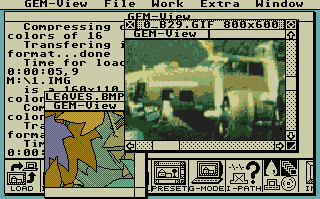
Protože se jedná o moderní aplikaci je možné program rozjet klasicky dvojklikem nebo si ho nainstalovat jako ACC-čko. U druhé možnosti se předpokládá opět dostatečně velký volný prostor paměti. Při klasickém spuštění se nejdříve otevře informační okno a dojde k hledání knihoven podle cesty uložené v GEMVIEW.INF.
Při nahrávání GEM View většinou sám pozná o jaký formát se jedná, pokud tak neučiní, můžete ho zkusit sami na ten správný navézt. Aby jste zvolený obrázek vůbec viděli, program zredukuje počet barev podle vašeho zobrazovacího hardwaru a to většinou velice slušně. Po té se již otevře okno s obrázkem.
Práce s obrázky
Každé okno má své vlastní menu, kde můžeme měnit velikost obrázku, prohližet si ho v hexadecimální formě, měnit přepočítávací algoritmy, nastavovat lineárně intenzitu jednotlivých barevných složek (RGB) a v neposlední řadě obrázek tisknout a ukládat. Při ukládání máte opět velice slušný výběr formátů.
Informační okno
Prakticky při jakékoliv činnosti vás počítač poměrně podrobně informuje o tom co právě provádí v Informačním okně. Najdeme zde informace o názvu souboru, jeho formátu, rozlišení, počtu barev, použité přepočítávací metodě atd. Ve spodní části tohoto okna jsou tlačítka, kde jsou obsaženy stejné funkce jako v horním roletovém menu, které při běhu programu jako ACC nemůže být použito.
Nejen grafika
Kromě obrázků si můžeme dokonce nahrát a prohlížet textové a RSC soubory.
Seznam formátů, které GEM-View 3.10 umí přečíst:
GEM-View images [ *.GVW ] (interní formát)
GIF Images [ *.GIF ]
Sun Rasterfiles [ *.SUN ]
Imagelab Images [ *.B&W ]
STAD Images [ *.PAC ]
IFF Imagefiles [ *.IFF ]
MS-Windows Bitmap [ *.BMP, *.RLE ]
OS/2 Bitmap [ *.BMP ]
GEM-(X)Image Files [ *.IMG ]
GEM-Metafiles (Vector) [ *.GEM ]
Neochrome Rasterfiles [ *.NEO ]
Art-Director Rasterfiles [ *.ART ]
Degas Images ( *.P[IC][123] )
Tiny-Compressed Images ( *.TN[123Y] )
Doodle Monochrome Rasters (*.DOO [640x...] )
Spectrum 512 Images [ *.SPU, *.SPC ]
X Bitmap-File [ *.XBM ]
Portable Bit Map [*.P[BGP]M]
Apple II Screen [ *.AII ]
MacPaint Image [ *.MAC ]
C64 Screen Image [ *.C64 ]
Calamus [ *.CRG ]
Enhanced Simplex [ *.ESM ]
QFax/Coma Faxe [ *.F?? ]
InShape Images [ *.IIM ]
App. Imagewriter [ *.AIW ]
JPEG Images [ *.JPG ]
Mac Startup Scr [ *.MAS ]
Megapaint [ *.BLD ]
Monostar [ *.OBJ ]
Kodak Photo-CD [ *.PCD ]
PC Paintbrush [ *.PCX ]
Printfox Images [ *.PFX ]
ARROW R24 Images [ *.R24 ]
Signum Font [ *.P?? ]
STraight FAX! [ *.J?? ]
Targa Images [ *.TGA ]
Thunderscan [ *.THS ]
TIFF Images [ *.TIF ]
Vidas Image [ *.IMG ]
Vivid Raytracing [ *.IMG ]
XGA Imagefile [ *.XGA ]
RSC Files [ *.RSC ]
1st Word Files [ *.DOC ]
Load as Text or Hexdump [ *.* ]
Díky nedostatku potřebných dat a času jsem nebyl schopen všechny výše uvedené formáty vyzkoušet. Seznam typů souborů, které lze z tohoto prohlížedla uložit je sice o něco chudší, ale pro solidní práci plně postačuje. Při práci si je třeba uvědomit, že když si v monochromatickém rozlišení nahrajete plně barevný obrázek a opět ho uložíte máte na disku pouze jednobarevný obraz.
Zhodnocení:
Díky velkému množství podporovaných formátů je GEM-View ve značném předstihu oproti své konkurenci (SPEED of LIGHT, atd.). Naproti tomu výše zmíněný program je výrazně rychlejší. Při práci bez hardisku bych doporučil nainstalovat si ramdisk a nahrát tam moduly. Výrazně se tím zvýší rychlost při nahrávání, ale i tak je to ještě stále dost pomalé. Pozor! Gem-View, alespoň v mé verzi, se nesnáší s MAXI DISKEM. Musel jsem použít osvědčený M-Disk.
NED