
Vítám vás u třetího a taky posledního dílu seriálu o ovládání programu Cyber Paint. Jelikož jsme se v předchozích dílech dopustili několika nepřesností, bude na počátku této části nejdříve jejich oprava. Za upřesnění děkujeme našemu grafikovi J. Suchánkovi.
V menu Pixel f/x je volba Wipe, ta má praktické využití pouze při tvorbě animací. Jestliže si přejeme, aby nám animace z obrazovky řádek po řádku mizela, postačí, když navolíme Wipe, a podle počtu snímku začne od zhora dolů po každém snímku mizet určitý počet řádků, tzn. když navolíme 200 snímků, zmizí po každém snímku vždy jeden řádek.
Další možností pro vytváření mizícího efektu z obrazovky je volba Venetian, při jejímž použití mizí z obrazovky vždy 0.,16.,32 . . . řádek, při druhém snímku je to 1., 17., 33. . . . atd.
Další opravy se týkají menu kreslení, kde jsme nepřesně definovali volbu Streak, ta ve skutečnosti jakoby imituje pero, jehož rozepsanost můžeme nastavit v menu Air Speed volbou speed.
A poslední nepřesně popsanou volbou je Air Brush, kde opět můžete pomocí menu Air Speed nastavit rychlost sprejovaní (speed) a velikost rozstřiku (spread).
Teď se už vrhneme na poslední menu COLOR. Tam jsme si vysvětlili základní funkci Cycle, která podle zvolené skupiny barev pomocí range postupně vždy periodicky vykreslí body v periodicky se opakujících barvách vybraných podle range.
Další podmenu je Pallete (obr. 1), které vám umožní volnou manipulaci s barvami.

Obr. 1.a; budeme nastavovat podle složek RGB, každá má rozsah 0-7, bohužel Cyber Paint nepodporuje STE paletu.
Obr. 1.b; barvy budeme nastavovat podle složek HLS, jejich definici bohužel přesně nechápu.
Obr. 1.c; sloupec pro nastavení složky R (H)
Obr. 1.d; sloupec pro nastavení složky G (L)
Obr. 1.e; sloupec pro nastavení složky B (S)
Obr. 1.f; Cut; vloží barvy do bufferu, jejichž rozsah vyberete pomocí range (ovládácí prvek na obr. 2.a).
Obr. 1.g; Paste; vybrat barvy z bufferu a uložit do palety počínaje range.
Obr. 1.h; Copy; dá ti možnost kopírovat právě vybranou barvu do jiné barvy. Po stisknutí na tuto položku program čeká na výběr další barvy (v řádku s barvami) a její potvrzení opětovným stiskem tlačítka myši.
Obr. 1.i; Restore; zrušit poslední potvrzenou volbu, návrat předcházejícího nastavení palety.
Obr. 1.j; Use Clip; vybere paletu z právě aktuálního bitblocku (může být i nahraný i z disku *.CEL, *.BL1) a nastaví ji jako aktuální paletu.
Obr. 1.k; Range; vytvoří barvovou paletu vytvořenou přechody mezi první a poslední paletou v range.
Obr. 1.l; %; přepnutí do menu Color f/x
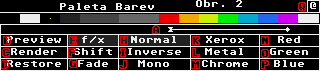
Menu Color f/x umožní vytvářet s paletou různé efekty.
Obr. 2.a; Range; tady volíte skupinu barev, se kterými chcete provádět vlastní změny.
Obr. 2.b; Preview; ještě před tím, než změny schválíte, se můžete podívat na výsledný efekt, zdali vám vyhovuje.
Obr. 2.c; Render; potvrdí nastavené změny a provede je. V podstatě vlastní provedení.
Obr. 2.d; Restore; poslední provedenou změnu zruší (ekvivalent Undo u kreslení).
Obr. 2.e; f/x; základní volba v menu (na obrázku je momentálně aktivní).
Obr. 2.f; Shift; volba pro rotaci barev, bližší vysvětlení později (obr. 3).
Obr. 2.g; Fade; volba pro ztmavování pomocí změny palety, bližší vysvětlení později (obr. 4).
Pozor! Pro všechny efektové funkce zcela pochopitelně platí platný vybraný úsek animace (frame, all, segment), tzn. bude-li zapnuta volba all, pak se změna palety bude týkat celého obrázku.
Obr. 2.h; Normal; nastaví základní paletu, tj. tu která je aktivní po spuštění Cyber Paintu.
Obr. 2.i; Inverse; nastaví inverzní paletu, tzn. že z hodnoty 7, 7, 7 (R, G, B) se stane (0, 0, 0) z hodnoty 3, 5, 7 zase 4, 2, 0 apod.
Obr. 2.j; Mono; udělá vám z barevného obrázku černobílý.
Obr. 2.k; Xerox; patrně se chová jako Xerox, přesná definice velmi nejasná.
Obr. 2.l; Metal; dalším nedefinovatelným způsobem upraví paletu (musí se vidět).
Obr. 2.m; Chrome; opět obtížná definice, zkuste to.
Obr. 2.n; Red; celý obrázek přebarví do odstínů červené.
Obr. 2.o; Green; obrázek přebarví do odstínů zelené.
Obr. 2.p; Blue; obrázek přebarví do odstínů modré (působí potemněle a umělecky).
Obr. 2.q; přepnutí do menu Pallete.
Volba Shift napomáhá při rotacích barev. Rotovat budou vždy jen barvy zvolené pomocí range.
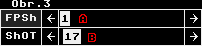
Obr. 3.a; FPSh; o kolik barev se má skupina barev rotovat při každém snímku animace. Zvolíte-li například 2, tak vám po každém snímku animace poskočí všechny barvy v paletě o 2 a poslední dvě jsou opět přesunuty na začátek.
Obr. 3.b; ShOT; podobné jako FPSh, ale narozdíl od něj se zde dá zvolit číslo od 1-500, udává čas, za který bude změna provedena.
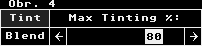
Posledním podmenu, kterému se chceme věnovat, jsou položky v podmenu Fade, tam dochází k zpracovávání barev pomocí dvou efektů.
Obr. 4; Tint; jedná se o efekt dorovnávání všech barev na jednu. Když si například jako barvu vyberete barvu pozadí (nejobvyklejší varianta), tak při rendrování se vám všechny barvy podle počtu snímků v animaci dorovnají na tuto barvu, tím můžete vytvořit (pokud je pozadí černé), tzv. efekt postupného ztmavování. To, jak moc se obrázek změní, také záleží na počtu zvolených procent ve volbě TINT. Jestliže zvolíte procent 100, jedná se o absolutní volbu, zvolíte-li však např. jen 30 procent, pak se barvy změní pouze z jedné třetiny.
Obr. 4; Blend; volba míchání barev do sebe. Při rozdílných paletách barev u jednotlivých snímků dojde k jejich smíchání. Velmi těžce definovatelné, zkus to.
A to je přátelé vše, pro dnešek a pro Cyber Paint II už asi patrně navždy, avšak nebojte se, brzy se možná začneme věnovat dalšímu kreslícímu programu. A když ne, tak už to aspoň umíte s Cyberem, takže kdyby v sobě někdo nalezl skrytý talent pro kreslení, ať něco nakreslí a pošle nám to, budeme rádi a když se to bude moc líbit, tak ho angažujeme jako grafika.
HEAD