
Po minulém odmlčení se dnes opět hlásíme s pokračováním návodu na Cyber Paint v 2.1. Tentokrát se podíváme podrobněji na celé první submenu nesoucí název Menu. Toto totiž dělá Cyber Paint skutečně kvalitním kreslícím systémem.
První položka je Time, tam máme možnosti měnit rychlost přehrávání, nastavení segmentu a určení, zdali budeme pracovat s animací jako celkem, vybraným úsekem či jen s jejím jediným obrázkem.
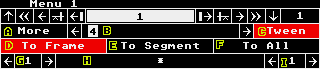
Menu 1.A; More, používá se při přímém přehrávání animace z harddisku, nemohli jsme odzkoušet.
Menu 1.B, (dlouhé pole se šipkami), zde se určuje počet VBL přerušení na jeden snímek při přehrávání.
Menu 1.C; Tween, značí, že animace se bude přehrávat pouze z paměti.
Menu 1.D; To Frame, s animací se bude pracovat pouze v jednotlivých snímcích.
Menu 1.E; To Segment, v animaci se bude pracovat pouze s vybraným segmentem, který je udán počátečním a konečným snímkem.
Menu 1.F; To All, bude se pracovat s celou animací, tj. všemi snímky.
Volby Menu 1.D-1.F můžete přepínat také v hlavním menu v dolní liště. (Je to ten malý čtvereček úplně vlevo, ve kterém je napsáno buď f, s nebo a).
Menu 1.G; (políčko vlevo se šipkami), určuje počateční snímek (frame) segmentu.

Menu 1.H; (políčko vpravo se šipkami), určuje konečný snímek (frame) segmentu.
Druhým menu je Load/Save, který poskytuje opravdu komplexní možnosti přihrávání obrázků a bloků.
Menu 2.K; Load, přepne se na nahrávání, ať pracujeme s kterýmkoliv formátem, bude se vždy jen nahrávat.
Menu 2.L; Save, přepne se na zápis, nyní se bude vše ukládát na disk.
Menu 3.M; Kill, přepne se ns mazání souborů, pozor, po použití této volby a výběru obrázku je váš výtvor nenávratně z disku pryč!!!!
Menu 2.A; .SEQ, odteď se bude pracovat s animačním formátem .SEQ, ten je v podstatě standardem na ST, sekvence jsou na disku uloženy a zároveň on-line kompresovány, takže jejich uložení i nahrátí trvá o trochu déle, než byste čekali.
Menu 2.B; .DLT, práce s .DLT animacemi. Tento formát například produkuje CAD 3D. Samotná animace se skládá z Master Obrázku .PC1 od nějž se odvíjí další screeny, které jsou uloženy v souboru .DLT.
Menu 2.C; .NEO, nyní bude program pracovat s obrázky ve formátu .NEO.
Menu 2.D; .PI1, program bude pracovat s obrázky .PI1.
Menu 2.E; .COL, přihrávání a ukládání palety barev, délka souboru je 32 byte a jsou v něm uloženy informace o 16 barvách.
Menu 2.F; .PC1, jedná se o další formát pro uložení obrázku, tentokrát se váš výtvor před uložením zapakuje. Šetří se tím místo na disku.
Menu 2.G; .CEL, formát bloku používaný některými programy od Antic Publishing, např. Aegis Animator ad. Mimo jiné jej používá také Narsil :-)).
Menu 2.H; .BL?, měl by být kompatibilní s formátem bloku používaným v Degas Elite v 1.0.
Menu 2.I; .STR, tento typ souboru lze pouze zapisovat, jedná se o informace o animaci určené pro Aegis Animator.
Menu 2.J; .APM, soubor, ve kterém jsou uloženy informace o rendrování animací. Dříve se jmenoval .ADO.
Menu 2.N; Normal, obrázek se nahraje jako normální, tzn. starý screen je přemazán a ten přehraje nový, který si taktéž nastaví svou paletu barev.
Menu 2.O; Over, obrázek je přehrán přes starý, zachovává starou paletu barev.
Menu 2.P; Under, obrázek je nahrán pod starý, taktéž zachovává paletu barev.
Menu 2.Q; Splice, spojí dva obrázky do sebe, nemění paletu barev.

Menu 2.R; Patch, funkce pro harddisk, používá se při animacích přesahujících rozsah paměti. Nemohlo být odzkoušeno.
Další menu v podstatě dělá totéž co load .SEQ a save .SEQ, ale navíc umožňuje speciální spojování dvou animací.
Menu 3.A; Load, nahraje animaci .SEQ.
Menu 3.B; Save, uloží animaci .SEQ.
Menu 3.C; Mask, Animace, která je v paměti, tvoří masku, tzn. že všechny body jsou logicky sečteny. Místo všech barev, vyjma nulové (černé), se dosadí 15, bílá. Přihrávaná animace se vkresluje pouze do bodů, které jsou rovny 0 (černé). Možno vytvářet různé filmové efekty.
Menu 3.D; Imaks, pracuje velmi podobně jako Mask, ale tentokrát se maska tvoří z přihrávané sekvence a z původní zbydou jen místa, kde po logickém sečtení bodů z první animace zůstane 0.
Co je to logické sečtení bodů?
ŕekněme, že máte bitově zapsaná čísla 0,0,0,0. Po logickém sečtení zůstane prostě nula. Při jakékoliv jiné variantě, kdy je alespoň jedno z čísel rovno 1, vznikne výsledek 1.
Menu 3.E; Xor, sečte dvě animace do sebe tak, že jestliže se překrývají dvě barevné plochy přes sebe, vznikne třetí barva.
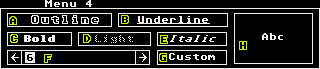
Další menu se věnuje používání funkce Text, tj. nastavování stylů fontů a nahrávání uživatelských znakových sad.
Menu 4.A; Outline, nastaví používání orámovaných znaků.
Menu 4.B; Underline, psaný text bude podtržený.
Menu 4.C; Bold, psaný text bude tučný.
Menu 4.D; Light, psaný text bude světlý, tvořeno vynecháváním jednotlivých bodů fontu.
Menu 4.E; Italic, text bude psán kurzívou.
Menu 4.F; (políčko se šipkami), určuje velikost znaků v bodech.
Menu 4.G; Custom, po stisknutí sem můžete nahrát uživatelský font (ty jsou kompatibilní s těmi v Autodesk Animatoru).
Menu 4.H; Abc, zde vidíte, jak bude váš text při psaní vypadat.
Teď, když jsem ani ne v půlce psaní tohoto pokračování našeho seriálu, si vzpomínám na 24. prosince minulého roku, kdy jsem vyťukával manuál ke Cad 3D. Kdyby mně někdo tehdy řekl, že asi za rok bude ještě Narsil existovat a navíc, že budu psát návod k Cyber Paint, asi bych se mu vysmál.

Teď jen říkám, dneska je 7. prosince a já tady jak blbec píšu články o ST, zatímco téměř všichni moji přátelé jsou uplí na PC (kromě NEDa, Beasta, Traumy, ten je na Amize) a studují na vysokých školách.
No nic, tak jsem si postěžoval, zavzpomínal (v rádiu právě hrají Everlasting Love, no, že by to byla bomba se říci nedá, ale dá se to snést ;-) a vzhůru do psaní.
Menu 5 nese název Air Speed. Používá se při rychlém přehrávání animací, to jsou takové ty dvě šipky vlevo či vpravo v dolním hlavním menu.
Menu 5.A; Speed, určuje rychlost na jeden screen, patrně v ms.
Menu 5.B; Spread, znamená 'rozprostřít'. Nespatřil jsem ale žádný viditelný význam, prostě nevím. To bylo krátké a výstížné :-).
Položka Status vám řekne všechny informace o vaší animaci. Jedinou prakticky důležitou informací pro vás však je délka animace a kolik volného místa máte v paměti. Všechno ostatní jsou typicky zbytečná statistická čísla nic neříkající o ničem, prostě statistika.
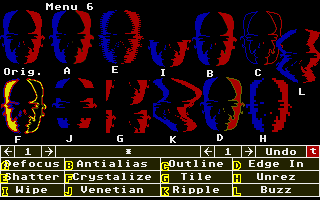
Menu 6 je Pixel f/x, to slouží k ovlivnění výrazu celé obrazovky.
Menu 6.A; Defocus, pokud používáte příliš ostré přechody, celý obrázek jakoby zarovná, skoro bych řekl, že ho rozmázne. Na fotkách je to zvlášť viditelné.
Menu 6.B; Shatter, obrázek se roztříští. V praxi to znamená, že se rozhází jendotlivé řádky o několik bodů na rozličné strany.
Menu 6.C; Wipe, smaže horní půlku obrázku. Proč?
Menu 6.D; Antialias, výsledek podobný jako Defocus (v některých případech), ale méně rozmazává.
Menu 6.E; Crystalize, uplatnění alogritmu krystalizování v kreslícím programu. Praktické využití v podstatě nulové.
Menu 6.F; Venetian, každých druhých 10 řádků obrazovky smaže.
Menu 6.G; Outline, U vyplněných ploch smaže výplň a ponechá jen vnější hrany.
Menu 6.H; Tile, vyberete si blok grafiky, ten se pak nakreslí na obrazovku tolikrát, aby vyplnil celou obrazovku (lépe pochopíš na příkladu).
Menu 6.I; Ripple, myší vytvoříte čtverec, ten pak tvoří velikost spodní a horní hranice sinusovky, podle níž se obrazovka vertikálně zdeformuje (lépe pochopíš na příkladu).
Menu 6.J; Edge In, vybereš myší na obrazovce barvu. Všechny plochy vyplněné touto barvou mají potom vnitřní okraj obtáhlý právě aktivní barvou (lépe pochopíš na příkladu).
Menu 6.L; Buzz, vytvoříš obdélník, podle jehož uhlopříčky se vertikálně zdeformuje celá obrazovka (lépe pochopíš na příkladu).
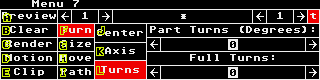
Posledním menu, kterým se budeme dnes zabývat, je APM f/x díky nemuž se z Cyber Paintu stává opravdu výkonný animační systém a nejen nějaký 'stupidní' kreslící program.
Díky němu můžete vytvářet 'skutečné' filmové efekty, jako mizení a rotování obrazovky do pozadí, nebo prostě jen vytvořit průlet rakety vašim předem vyrendrovaným pozadím. Několikanásobným animováním lze například vytvořit i putování mraků po obloze apod.
Menu 7.A; Preview, umožní vám prohlédnout si vaši animaci před samotným rendrováním jako obrysový model.
Menu 7.B; Clear, maže všechna nastavení .AMP.
Menu 7.C; Render, započne samotné rendrování.
Menu 7.D; Motion, může být buď Motion, pak se všechna nastavení o velikosti, rotacích apod. týkají animace, nebo může být taktéž First, v tom případě se jedná o počáteční nastavení vaší animace.
Menu 7.E; Clip, může být buď Clip, v tom případě se animace vytváří pouze z vybraného bloku grafiky, nebo SEQ, pak se podle animačních nastavení deformují jednotlivé obrazovky celé animace.
Menu 7.F; Turn, Tato položka v menu má také několik dalších podmenu. Pomocí ní můžete nastavit např. počáteční a koncové stavy animací.
Pozor!!!!! Pro každou z těchto akcí můžete navolit animační hodnotu počáteční a konečnou. To umožní animovat na vícekrát animaci, jenž se nevleze do paměti. To ovlivníte již dříve řečenou položkou Menu 7.D. (Motion a First)
Podmenu Turn je Center, zde volíte středový křížek pro rotování vaší animace. Ten můžete nastavovat přímo posouváním po číselných lištách, nebo myší tak, že zvolíte položku Mouse XY a pak už jen ukážete, kde by střed měl být. Volba Default nastavuje základní nastavení, tj. křížek je uprostřed.
Turn - Axis, zde můžete navolit pootočení podle osy X, Y, Z. Přičemž střed tvoří právě křížek navolený v Center.
Turn - Turns, Part Turns je uveden ve stupních a udává, o kolik stupňů se obrázek vlastně pootočí.
Menu 7.G; Size, určuje konečnou a počáteční velikost vámi animovaného obrazce (ať už je to CLIP či SEQ), udává se v desetinných číslech. Můžete ho buď zmenšovat (Reduce) nebo zvětšovat (Enlarge). Koeficient velikosti je uveden v levém dolním rohu podmenu. Opět můžete použít volby Menu 7.D.
Menu 7.H; Move, určuje pohyb animovaného obrazce po obrazovce, zadává se buď přímo v podmenu pomocí lišt (X, Y, Z), nebo myší Mouse XY. Opět pracuje Menu 7.D.
Menu 7.I; Path, Velmi jednoduchá, zato působivá volba. Pokud nechcete jako blázni přemýšlet, kamže by se měl váš obrazec na obrazovce pohnout, stačí použít jednu z voleb tohoto submenu.
Clear Path, vymazat nakreslenou trasu.
Ostatní volby pracují pouze v módu Motion, menu 7.D.
Path of Points, vytvoříte cestu z několika bodů. Váš obrazec se bude pohybovat po přímkách spojujících tyto body.
Clocked Sampled Path, máte přesně určený čas na nakreslení trasy animace, ten vychází z délky celé animace.
Sampled Path, trasu můžete kreslit do opětovného stisku tlačítka. Program se pokusí po této dráze v mezích možností vytvořit animaci. Plynulost závisí především na počtu snímků vaší animace.
V horním pravém rohu celého menu APM f/x je malý čtvereček s písmenem 't', ten musíte, pokud chcete vytvářet animace časově závislé (v podstatě všechny), mít červený (inverzní).
Předposlední položkou je Kill Seq, zničí Animaci.
A poslední položka je Quit, tu doufám všichni chápete, prostě ukončí program (Myslím :-).
No, tak to by bylo pro dnešek vše, příště se ještě budeme věnovat posledním položkám v menu Color. Musím vám říci, že už toho mám opravdu dost, protože tento článek jsem připravoval a psal alespoň 10 hodin.
HEAD