
Komu by se vlastně mohl hodit? Všem, kdo rádi animují, kdo neumí i umí kreslit a především těm, kteří mají alespoň trochu tvůrčí fantazie.
Po spuštění programu vás zajisté zarazí, že není použité klasické GEMové menu, ale pouze jakási napodobenina. Proč, to bohužel nikdo neví, snad neměl Jim Kent co dělat, nebo se prostě jen nudil.
Program se dá velmi pohodlně používát samostatně, ale jinak byl i součástí Cyber Serie o které jsem již psali. Celý balík pak distriubovala fy Antic Publishing.
Raději však k ovládání o kterém bude celý tento seriál pojednávat.
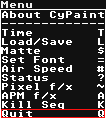
Nejdůležitější, ale také nejchaotičtejší je MENU s názvem Menu (děsně blbě pojmenovaný, ale zcela vyjadřuje komplexnost tohoto sloupce).
About Cypaint, zde se dozvíte výrobce, verzi, copyright. Naše verze je 2.1 z 18. srpna 1988, dnes je tomu 6 dlouhých let, co tento skvělý program vznikl.
Time, ovládání rychlosti při pouštění animací, podrobněji až příště.
Load/Save, nahrávání ve spoustě různých formátů, opět podrobněji příště. Všechny položky v položce Menu budou jasněji vysvětleny až příště, jelikož je každá velmi obsáhlá.
Matte, spojování jednotlivých obrázků pomocí logických funkcí apod.
Set Font, nahrátí a nastavení stylu, velikosti u uživatelských fontů. Pozor! Fonty jsou kompatibilní s těmi v Autodesk Animatoru na PC.
Air Speed, opět nastavení rychlosti přehrávání pro rychlo přehrávání, které je označeno ve spodním výběrové liště jako dvě šipečky vedle sebe (<< nebo >>).
Status, zde se dozvíte něco o tom, kolik vám zbývá paměti (poměrně slušně se dá pracovat až s MB) a různé jiné statistiky týkající se animací.
Pixel f/x, opět velice komplexní podmenu. Zajištuje zpracování bodů podle různých algoritmů (například rozmazání, vzorkování apod.).
APM f/x, tohle podmenu ti umožní zpracování rastrových animací pomocí tzv. televizních efektů. Rotování do všech os, vzdalování, či přibližování, pohyb po obrazovce apod.
Kill Seq, nenávratné smazání celé animace.
Quit, podrobněji tento příkaz vysvětlíme příště. (Pro znalé, vyskočí ven z programu a vrátí se do systému ;-).
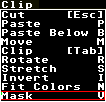
Další menu, které si dnes vysvětlíme, je Clip.
Cut, označení bloku grafiky na obrazovce s kterým budeme manipulovat.
Paste, zkopírování bloku grafiky opětovně na obrazovku. Tento blok překrývá pozadí.
Paste Below, zkopírování bloku grafiky, který se ovšem vsouvá pod pozadí.
Move, posunutí bloku grafiky na jiné místo na obrazovce, někdy nutné například pro animaci apod.
Clip, označení využitelného bloku grafiky na obrazovce. Když máš například na obrazovce jen obdelník o velikost 100x50 bodů, pak se jako blok označí pouze tato část obrazovky.
Rotate, rotace 2D bitmap do 3 rozměrů, velmi jednoduše se dá dosáhnout efektů, které se používají v Dungeonech, Wolfensteinu apod.
Stretch, zvětšování, zmenšování bloku grafiky.
Invert, stranové a výškové převracení bloku grafiky.
Fit Colors, pokud vezmete grafiku z nějakého obrázku z určitou paletou barev a chcete ho umístit do obrázku z jinou paletou barev, musíte použít tuto funkci, aby se barvy co nejlépe srovnali.
Mask, spojí všechny body jiných barev něž je barva 0 a uloží je pouze do jedné. Maska se využívá nejčasteji právě ve hrách, když potřebujeme umazat jen využitou část pozadí.
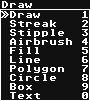
Teď něco k obyčejnému kreslení, které bohužel vyžaduje talent a ten mi chybí. No nic, raději pozdravme všechny Pixláky, kteří jsou dle mého názoru nejlepšími grafiky, jaké jsem kdy viděl. (Hi to Beast II, Trauma).
Draw, umožní volné kreslení rukou, tzv. skicování.
Streak, velmi podobné funkci Draw, avšak při vyšší rychlosti pohybu myší, začnou být vidět jednotlivé body. Patrně se jedná o situaci, kdy mezi nakreslení dvou bodů je určitý časový interval a není rozhodující velikost pohybu.

Stipple, rozhazuje body v určité vzdálenosti kolem kurzoru myši.
Air Brush, v podstatě podobné jak Stipple, ale počet rozhozených bodů je mnohem vyšší.
Fill, při zvolení této položky bude každý označený útvar vyplněný určenou barvou.
Line, kreslí čáru.
Polygon, kreslení mnohouhelníků.
Circle, kreslení kružnice.
Box, kreslení obdelníku.
Text, psaní textu na obrazovku. Velikost a styl zvolen v Set Font.
Podmenu Modes, mění některé specifikace některých funkcí.
Zoom, vybraný výřez obrazovky se ti ukáže pod Lupou, která asi 3x zvětšuje. Patrně se jedná o nejvetší slabost Cyber Paintu, že má jen jeden druh lupy.
Ping Pong, při zapnutí této položky, se animace vždy přehraje od začátku na konec, ale potom nepokračuje opět na začátku, ale vrací se odzadu zase dopředu. Prostě Ping Pong.
X-Ray Copy - Po zapnutí se při Paste blok grafiky zkopíruje na obrazovku tak, že se do sebe prolnou. Při vypnutém X-Ray Copy by bylo pozadí smazáno.
Filled - velmi důrazně ovlivní tyto funkce Polygon, Box, Circle. Jestliže je zapnuto Filled, tak se všechny uvedené obrazce při nakreslení i vyplní. V opačném případě budou pouze obtaženy hrany vybraným Brushem.
Distinct, Connected a Connectric jsou přepínatelné položky, které opět ovlivňují Line, Box a Circle.
Distinct, v tomto případě se vše chová podle základních nastavení. Když dokreslíš čáru, máš opět volnou ruku na vybrání počátečního a konečného bodu další linky.
Connected, v tomto případě se čáry na sebe napojují, jedna za druhou.
Connetric, Tentokrát se kreslí čáry z jednoho středu a ty vybíráš vždy jen konečný bod.
Jak jsem již řekl, týkjí se tyto módy i Box a Circle, zde je však jejich použití jednoduše vysvětlitelné pouze u Connetric, kde se pochopitelně kreslí soustředné kružnice a soustředné obdelníky. Connected u kružnic a obdelníků dost dobře vysvětlit prostě nedá, však si pohrajte.
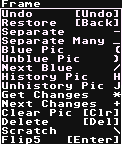
Jelikož se jedná o animační program, da se považovat za velmi důležitou i práce s celými obrazovkami. Co vše nám nabízí menu Frame?
Undo, navrátí poslední změněný krok.
Restore, navrátí obrazovku před poslední přepnutí na ni. Jak? Něco změníte, skočíte o jeden Frame níž, pak se vrátíte a použijete restore. A obrazovka by měla být totožná jako před přepnutím a změnou. Přitom funkce Undo už by vám teď nepomohla.
Separate, vyplní vybranou barvu barvou zvolenou v menu Color.
Separate Many, vyplní barvy zvolené v Range (tím se budeme zabývat někdy jindy, v podstatě se jedná o výběr skupiny barev) barvou zvolenou v menu Color.
Blue Pic, Chová se stejně jako Mask u bloku, ale s účinkem na celou obrazovku.
Unblue Pic, odmodření obrazovky?
Next Blue, skoč na další modrý?
History Pic, přepne na starší obrazovku? Get Changes, sebere změny.
Next Changes, skočí na další změny?
Clear Pic, smaže obrazovku.
Delete, vymaže Frame z paměti.
Scratch? Flip5, pustí dva snímky před a dva snímky za aktivním.
Brush, ten se týká vzorků (typů) kurzoru.
Get Brush, objeví se čtvereček se kterým přijedete na nějaké místo na obrazovce a stisknete tlačítko, tím se vám vytvoří nový typ kurzoru. Pozor! Nemůžete měni tvar prvního kurzoru.
Use Clip, užití bloku grafiky jako kurzoru.
Spousta volitelných obrázků kurzorů, tak ty můžete zvolit.
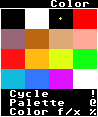
Color, práce s barvami.
Cycle, po zvolení bude např. každý bod vykreslovat jednou barvou z Range. Až se nakreslí poslední barva, opět se začíná od začátku, využití ve speciálních efektech. (Viz rubrika naše Interview, ty čtverečky pod nápisem, HEAD).
Pallete, zde se editují barvy, mění Range apod. Přesnější vysvětlení v některé z příštích částí.
Color f/x, změní paletu barev podle různých efektů, např. zčernobílení, Chrome efekt apod. Podrobněji někdy jindy.

Poslední menu o které se v dnešní první části zmíníme se týká právě přehrávání animací, přidávání Frameů.
Ano, jedná se o tu spodní linku obrazovky, kterou jsme pro vás označili čísly.
1) Skoč na první frame animace.
2) Spusť animaci v Air Speed odzadu dopředu.
3) Spusť dozadu normální rychlostí.
4) Vlož jeden frame za aktivní obrazovku.
5) Posuň se o jeden frame dozadu.
6) Obdelníček s číslem aktivního frameu, můžeš sem najet myší, stisknout tlačítko, a na tom místě se ukáže aktivní frame.
7) O Jeden frame dopředu.
8) Vlož jeden frame před aktivní obrazovku.
9) Přehrávej normální rychlostí dopředu.
10) Přehrávej Air Speed, taktéž dopředu.
11) Skoč na poslední snímek v animaci.
12) Zde je napsán počet frame v animaci. Když sem najedeš myší a zmáčknete, přibude 10 frameů.
13) Přepínaní mezi animací, která se týka Frame, All, Segment. Bližší vysvetlění příště. Snad jen, když dáte All, tak se například každá změna palety, projeví zaráz ve všech framech. Pochopitelně se program nejdříve zeptá, zda chcete tuto změnu skutečně ve všech obrázcích použít.
Stačí vám to pro dnešek? Ne? To se stává, ale já už toho mám plné zuby, takže se loučím a raději u nějakého jiného článku.
HEAD