
Jak jsem minule slíbil, čeká vás nyní první část popisu programu CAD 3D v 2.0. Celý text je doplněn několika obrázky pro lepší pochopení celkové orientace v programu.
Nejdříve se ale pustíme do jednotlivých položek v MENU. Jednotlivé položky jsou popisovány zleva. První podmenu je tedy DESK. Tam můžete spatřit položku CAD 3D, po jejímž zvolení se vám ukáže info o Copyrightu a verzi programu. Pod touto položkou je ještě jedno Accesory, které je od verze 2.0 rezidentně aktivní.
Další podmenu je FILE. Jeho jednotlivé položky:
NEW - Založení nového souboru. Předcházející se smaže.
LOAD - Nahrátí souboru do CAD 3D.
SAVE ALL - Uložení celé pracovní plochy na disk.
SAVE GROUP - Uložení jedné skupiny (A, B, C, D) na disk.
MERGE - Přihrátí objektů do právě aktivní pracovní plochy.
OBJECT LIST - Výpis informací o jednotlivých objektech. Na tiskárnu nebo do souboru.
SET DRIVE - Nastavit jinou aktivní disketovou jednotku.
DELETE FILE - Smazání souboru.
SAVE CONFIG - Uložit nastavení programu.
PRINT TYPE - Vytisknout informace o objektech.
PRINT PIC - Vytisknout aktivní obrázek.
SAVE PIC - Uložit obrázek v jednom z vybraných formátů.
Formáty obrázků jsou: DEGAS, NEO, C.O.L.R.
QUIT - Ukončení programu.
Další podmenu COLORS se týká barev:
SET COLORS - podle zvoleného typu barvové palety umožňuje editaci barev.
7 SHADES - mód sedmi odstínů od každé barvy. Máš k dispozici dvě barvy.
14 SHADES - mód 14 odstínů od každé barvy. Máš k dispozici pouze 1 barvu.
CUSTOMIZED - Barvy můžeš definovat sám - jednotlivě. Pro poměrně působivé vystínování potřebuješ pro jednu barvu alespoň 4 odstíny.
WHITE BACK - Pozadí je bílé.
BLACK BACK - Pozadí je černé.
RECOLOR - Umožňuje přebarvování jendnotlivých objektů.
V podmenu VIEWS určujete pohledy v oknech:
TOP - Do okna pohled shora.
BOTTOM - Do okna pohled ze spodu.
RIGHT - Do okna pohled zprava.
LEFT - Do okna pohled zleva.
FRONT - Do okna pohled zepředu.
BACK - Do okna pohled zezadu.
A konečně poslední podmenu (už toho mám taky dost) je OBJECT:
SELECT - Vyber objekty.
DELETE - Smaž objekty.
No, popis podmenu máme za sebou, tak bych vám rád řekl, že já sám s tímto programem vůbec nedělám. Osobně jsem ho pouze pochopil, ale jakmile jsem se snažil něco nakresli, dopadlo to bídně. Má fantazie se totiž zastavila už asi ve 3. třídě a od té doby se snažím cokoliv nakreslit. Bohužel pořád nic.
Ještě něco k tomuto programu. Celý komplet CYBER STUDIO má asi 12 disků, které obsahují jak práci s vektorovou tak bitovou (rastrovou) grafikou. To však stále není vše, jelikož stejně tak máte možnost editovat zvukové doprovody do vašich vygenerovaných scén. A všechny scény ještě různě pozměňovat v jazyk CYBERMATE. Problém je v tom, že mně se ještě všechny ostatní programy nedostaly do ruk.
Je-li však mezi vámi nebo vašimi přáteli někdo, kdo si v těchto programech libuje a chtěl by se k tomuto tématu nějak vyjádřít (pochopitelně za honorář), tak nám dejte vědět.
Doufám, že trocha reklamy neuškodila i když je dnes. No? Hádejte?. Ano, je 24. prosince. A já tady píšu takový blamy. Raději budeme ale pokračovat dál v manuálu.
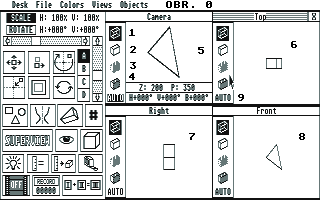
Na obrázku 0 můžete vidět celou obrazovku, na které v CADu pracujete. Jak můžete vidět, jsou u některých částí obrázků napsána různá čísla (ne, nenudil jsem se, ale chci vám k jednotlivým ikonkám,u kterých čísla jsou, něco říct.
Na obr. 0.1 je zobrazena malá nevyplněná krychlička, jež označuje, že obrázek bude vykreslen a vypočítán pouze v konturách. Obr. 0.2 značí zobrazování v konturách, ale uvidíš pouze viditelné hrany scénérie. Na Obr. 0.3 je ikonka s vyplněnou krychlí, když ji navolíš, zobrazí se ti obrázek v plné verzi (počítání ale zabere o něco déle) bez kontur a obr. 0.4 je totéž, ale s konturami.
Obr. 0.5, tam ti ukazuji okno Camera, na něm uvidíš totéž co v SUPERVIEW, ale pouze v jedné barvě (proto také může fungovat CAD i na Monochromatickém monitru. Tam ovšem při SUPERVIEW uvidíte totéž v okně Camera a žadné barvy).
Obr. 0.6,0.7,0.8 ukazuje postupně okna pro pohledy Top, Right, Front.
Obr. 0.9, jestliže stiskneš myší na této ikonce, tak se ti každá změna bude automaticky překreslovat i zde.
Menší upozornění pro lidi, kteří by s tímto programem rádi pracovali. Jestliže budete chtít pohybovat s jednotlivými objekty po obrazovce, tak na ně stačí najet myší v kterémkoliv okně a pohybovat s nimi (Hlavně se o pohyb s objekty nepokoušejte v okně Camera. Já osobně se o to snažil asi 3 hodiny, něž jsem přišel na to, že tam to nejde).
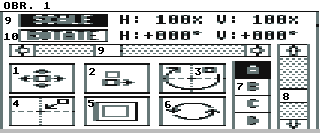
Teď však už k obrázku 1. Tam vidíte první polovinu ikonového menu, které v obrázku 0 napravo.
Obr. 1.1 je přepínatelná ikona, která ti umožní pohyb s objekty po pracovní ploše. Nastavení,které je zapnuté na obrázku, dovoluje pohyb jak ve vodorovném, tak ve svislém směru. Další dvě možnosti jsou pohyb jen ve vodorovném nebo pohyb jen ve svislém směru.
Obr. 1.2, opět přepínatelná ikona. Pomocí ní můžete určit, zda budete hýbat se všemi objekty skupiny, nebo pouze s vybraným. Na obrázku je aktivní pohyb pouze s jedním objektem ze skupiny.
Obr. 1.3, jeho použití bohužel opravdu nevím. Kdo nám ho napíše, dostane odměnu 5 Kč.
Obr. 1.4, vycentrování všech objektů skupiny. Jednotlivé vzdálenosti mezi objekty se nezmění.
Obr. 1.5, zmenšení nebo zvetšení velikosti objektů ve skupině. Udává se v procentech.
Obr. 1.6, točení objektů skupiny ve stupních. Objekty se točí podle souřadnice v právě aktivním okně (Right, Top, Front).
Obr. 1.7, zvolení aktivní skupiny.
Obr. 1.8, změna vertikální souřadnice (buď v rotaci ,nebo vzdálenost scénerie od zobrazovací roviny)
Obr. 1.9, změna horizontalní souřadnice (v rotaci nebo vzdálenost zorného oka od zobrazovací roviny)
Obr. 1.9, (ten nad tím sloupcem, znáte to, nikdo není neomylný, tak jsem to číslo napsal dvakrát). Při změnách ve sloupcích se budou měnit vzádlenosti před a za zobrazovací rovinou.
Obr. 1.10, Jestliže je aktivní položka ROTATE, tak se bude měnit horizontální a vertikalní rotace.
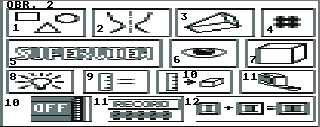
A teď ten poslední obrázek, to je druhá polovina ikonového menu, která vám umožní skutečné kreslení, výstupy atd.
Obr. 2.1, nakreslení jednoho z předvolených obrazců (3 druhy koulí, prstenec, hranol, 3D trojůhelník).
Obr. 2.2, editovce a vykreslení symetrického (rotačního) obrazce.
Obr. 2.3, editace a vykreslení 3D mnohouhelníku.
Obr. 2.4, vypíše inforamce o jednotlivých objektech.
Obr. 2.5, SUPERVIEW - levé tlačítko myši, vykreslení scénérie v barvách, pravé tlačítko, na barevném monitoru specialní dialog pro vykreslení na obrazovce.
Obr. 2.6, podívat se na již vygenerovanou scénérii.
Obr. 2.7, vykreslené objekty šrafovat.
Obr. 2.8, umisťování světel ve scénérii.
Obr. 2.9, Nastavit velikost stěžejního objektu.
Obr. 2.10, Nastavit velikosti ostatních objektů v závislosti na stěžjením.
Obr. 2.11, Pravítko, měří vzdálenosti.
Obr. 2.10, (Myslím ten druhej, samozřejmě). Jedná se o indikátor. Jestliže je aktivní zapisování do animace, tak je zde ON, jinak OFF. Spuštění zapisování se provede stiskem na tuto ikonu.
Obr. 2.11, (taky ten druhej). Označuje počet snímků právě aktivní ukládáné animace.
Obr. 2.12, spojování objektů. Tato funkce je sice umístěna úplně na závěr, ale zdaleka nepatří mezi nějaké nedůležité. Já osobně bych řekl, že se jedná o jeden z nejsilnějších prvků systému. Co tedy umožňuje? Vyberete si dva libovolné objekty a ty určitým aritmetickým způsobem je chcete spojit. Je tedy možné vytvořit kouli s krychlí, která do ní vtíká, či do ní udělá díru.
V tomto článku jsem se vám nepokoušel říci všechny možnosti tohoto systému, ale jenom obeznámit s jedním z programů z balíku CYBER STUDIO. Příště si jeho některé funkce ještě proberem trochu podrobněji, budeme se věnovat vstupům a výstupům, možnostem editace atd.
Teď vám již jen přeji hodně úspěšné práce s tímto poměrně solidním systémem na modelování 3D objektů.
HEAD